Pregătirea ghișeului · 4
Imprimanta de etichete TSC TE200
Imprimanta tipărește codul de bare al fiecărui echipament pe etichete de 58 × 38 mm. Setările de mai jos se fac o singură dată. Cel mai important e ca dimensiunea etichetei să fie setată corect în driver și ca la tipărire marginile să fie scoase (Margins: None). Doar așa codul iese pe etichetă, nu între etichete.
Imprimanta nu trebuie să stea neapărat la ghișeu. Poate fi instalată pe orice calculator cu acces la internet, de pe care vă conectați la aplicația de închirieri. De acolo tipăriți codul de bare pentru fiecare echipament din inventar și îl lipiți pe produs.
Instalare
- Descărcați și instalați driverul TSC.
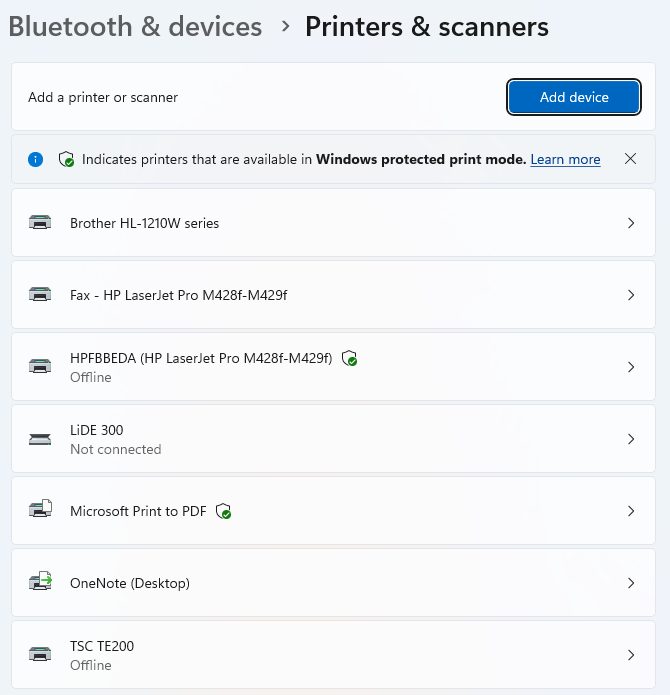
- Conectați imprimanta prin USB și porniți-o. Trebuie să apară în Setări Windows → Imprimante și scanere, ca „TSC TE200”.
- Încărcați rola de etichete și strângeți ghidajele pe marginile ei, ca rola să stea centrată.
Setările din driver
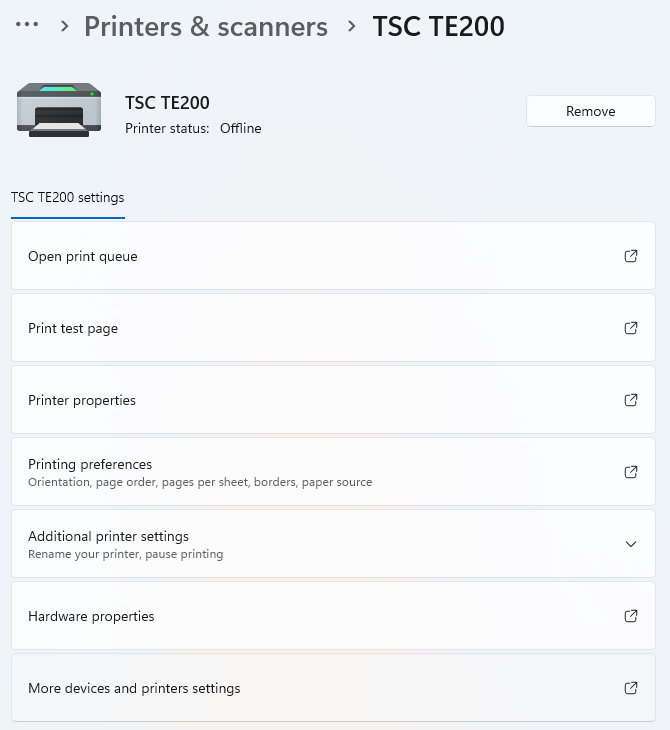
Deschideți Setări Windows → Bluetooth și dispozitive → Imprimante și scanere și dați clic pe TSC TE200. Pe pagina imprimantei alegeți Printing preferences.
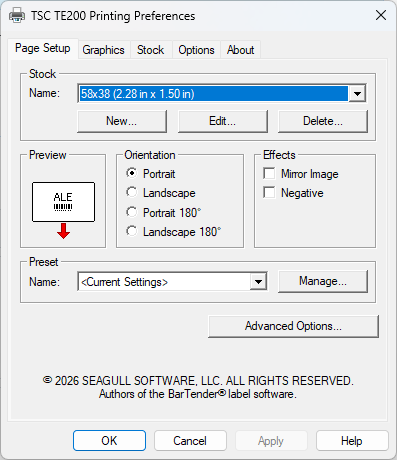
Tabul Page Setup: dimensiunea etichetei
- La Stock apăsați New....
- Completați Name
58x38, Type Die-Cut Labels, Width2.28 in, Height1.50 in. La Exposed Liner Widths rămân0.05 instânga și dreapta, marginile rolei de câte circa 1 mm. Apăsați OK. - Verificați că la Name e selectat 58x38 (2.28 in x 1.50 in) și că Orientation e Portrait.
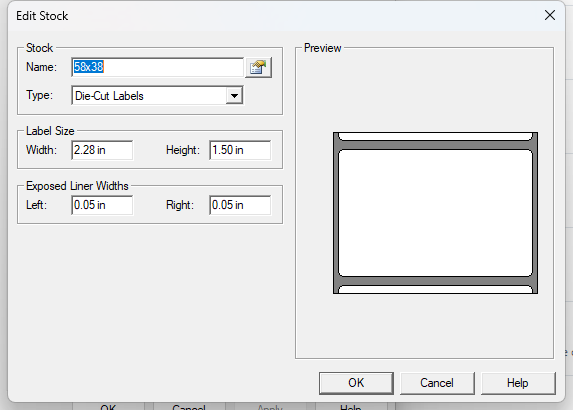
Height e doar înălțimea etichetei. Nu adunați spațiul de 3 mm dintre etichete.
Tabul Stock
| Setare | Valoare |
|---|---|
| Method | Use Current Printer Setting (valoarea implicită; nu o schimbați) |
| Type | Labels With Gaps |
| Gap Height | 0.12 in (3 mm) |
| Gap Offset | 0.00 in |
| Post-Print Action | Tear Off |
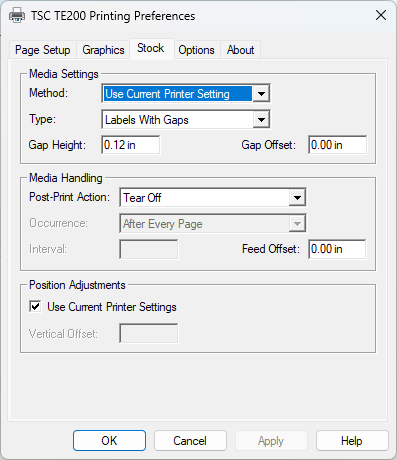
- Imprimanta tipărește prin transfer de pe ribon. Lăsați Method la „Use Current Printer Setting”: imprimanta își folosește singură modul corect.
- Nu alegeți „Continuous” la Type: imprimanta nu mai găsește începutul etichetei și tipărește decalat.
Tabul Options
Lăsați bifat Use Current Printer Settings. Viteza și contrastul le ia imprimanta din setările ei.
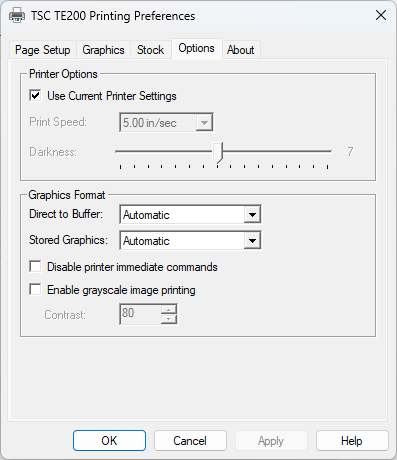
La final apăsați Apply, apoi OK.
Calibrarea
Apăsați o dată butonul mare de deasupra imprimantei, cu rola încărcată. Imprimanta avansează câteva etichete și învață singură unde începe fiecare. Calibrați la prima instalare și la fiecare schimbare a rolei.
Tipărirea unei etichete
- În aplicația de închirieri deschideți fișa echipamentului din inventar.
- Dați clic pe codul de bare sau pe butonul „Tipărește eticheta”. Se deschide o fereastră „Etichete”, cu dialogul de tipărire al browserului.
- Prima dată, la Destination alegeți TSC TE200.
- Deschideți More settings și alegeți:
- Paper size: 58x38
- Margins: None
- Scale: Default
- dacă apar și opțiunile Layout sau Headers and footers: Layout Landscape, Headers and footers debifat
- Verificați în previzualizare că eticheta ocupă toată foaia, apoi apăsați Print.
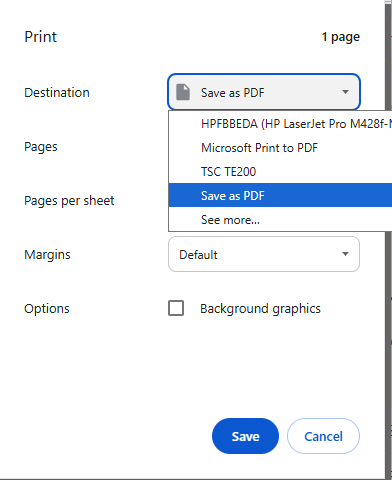
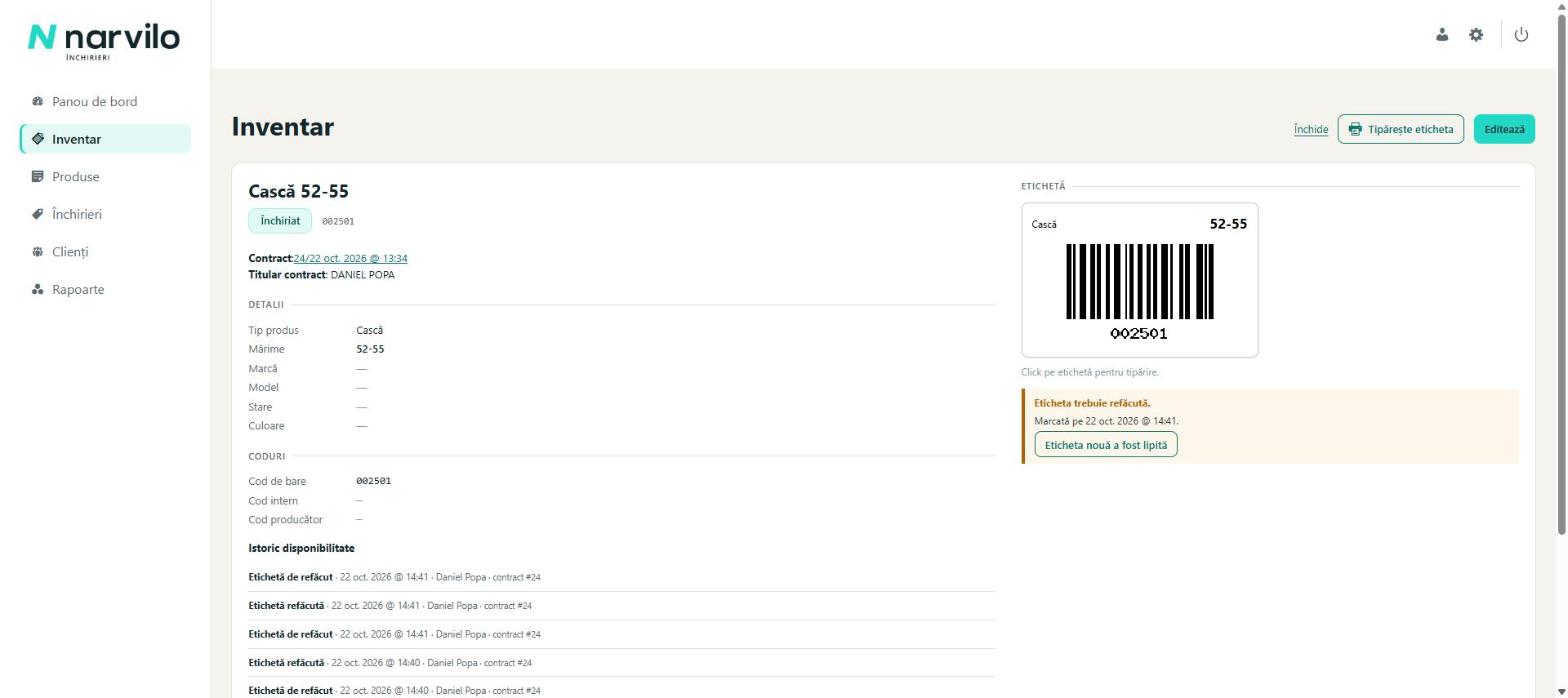
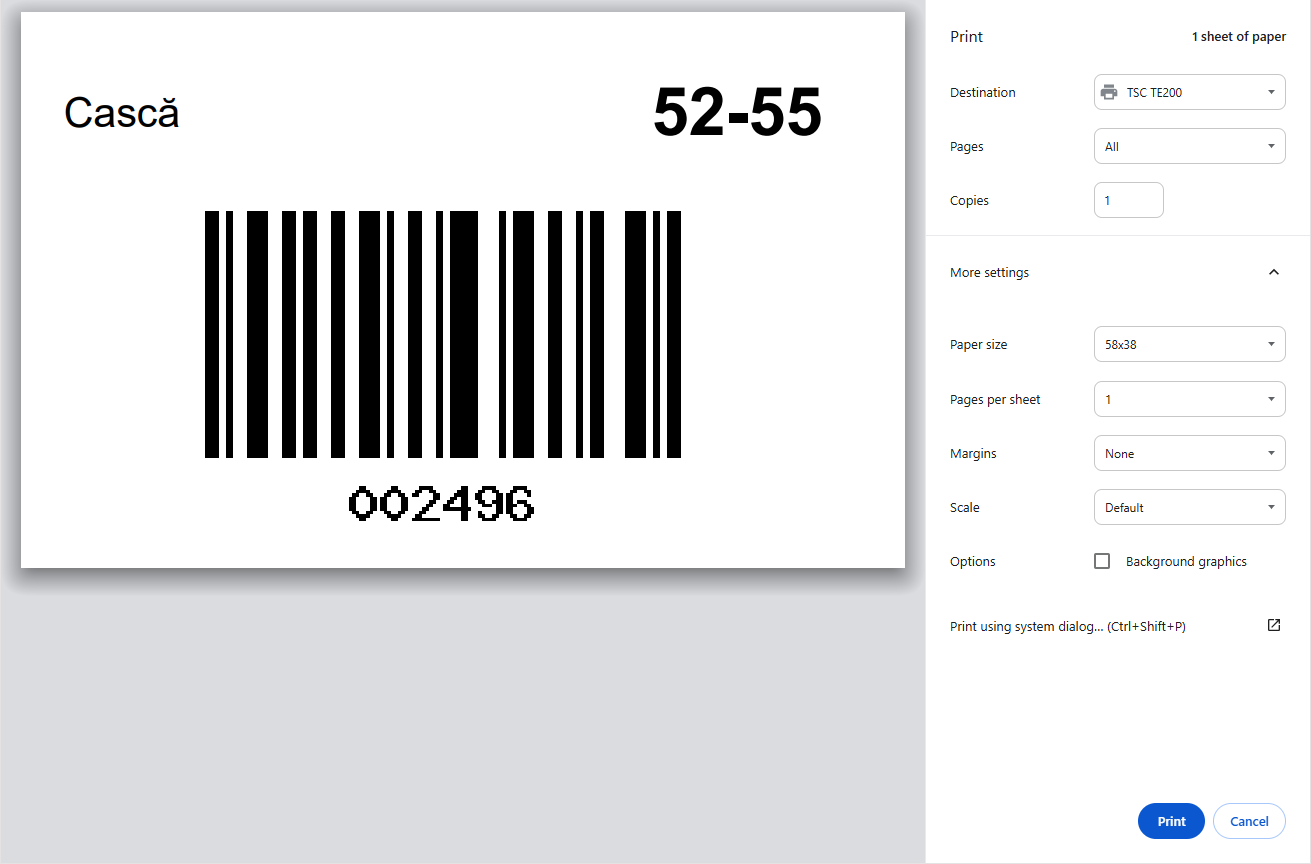
Browserul păstrează aceste setări pentru următoarele etichete. În driver orientarea rămâne Portrait: dacă o schimbați acolo, codul iese rotit.