Aplicația de închirieri · 9
Inventar și etichete
În inventar e fiecare echipament fizic, de exemplu fiecare cască și fiecare pereche de schiuri, cu propriul cod de bare. Pe contract se scanează aceste coduri, iar aplicația știe în orice moment ce bucată e la client, ce e în magazie și ce trebuie reparat.
Lista inventarului
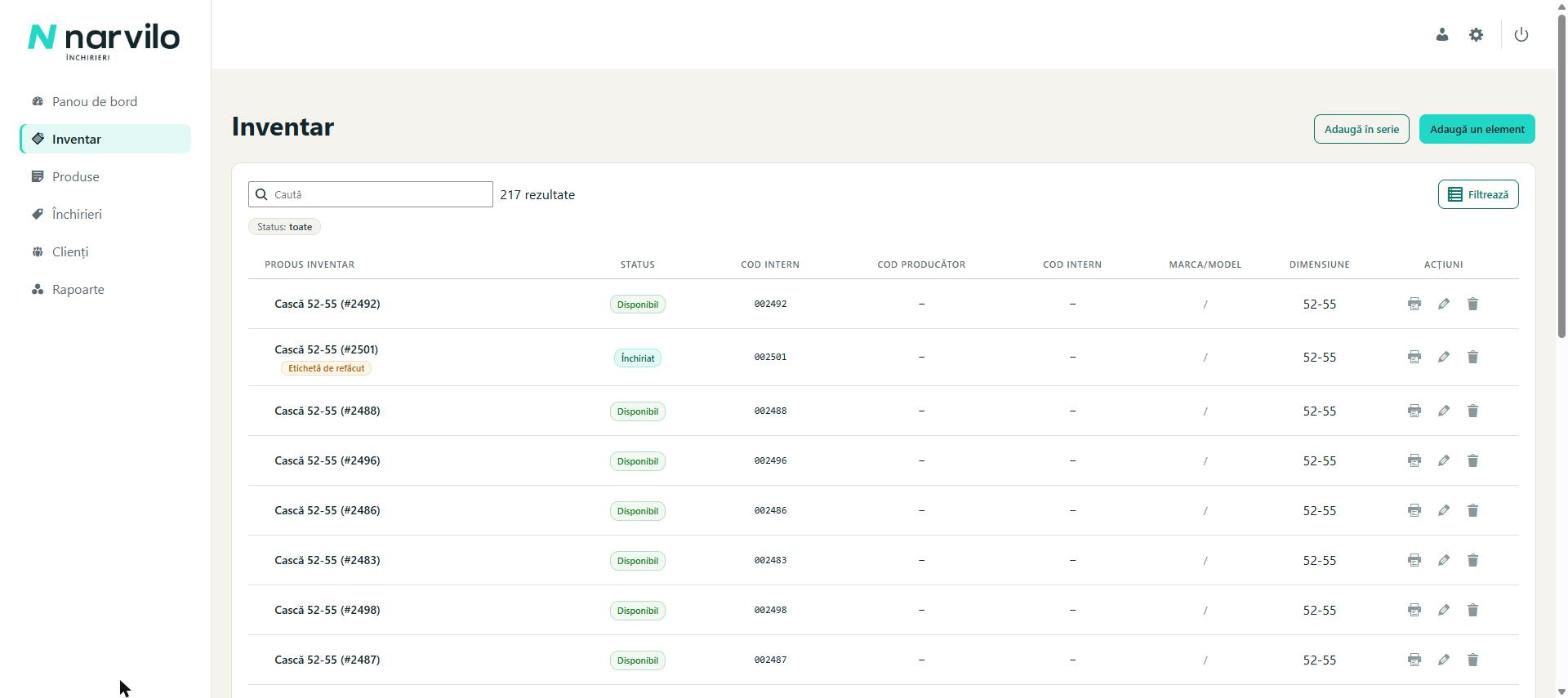
Ce înseamnă fiecare status
| Status | Ce înseamnă |
|---|---|
| Disponibil | E în magazie și poate fi pus pe un contract. |
| Închiriat | E la client, pe un contract în derulare. În fișa lui vedeți contractul și titularul. |
| Depozitat | E în custodia magazinului, la cererea clientului, dar rămâne pe contractul lui (vedeți capitolul 12). |
| Indisponibil | Scos din circulație: în reparație, defect sau retras. Nu poate fi pus pe niciun contract. |
Sub numele unui echipament pot apărea și mențiuni, de exemplu Etichetă de refăcut.
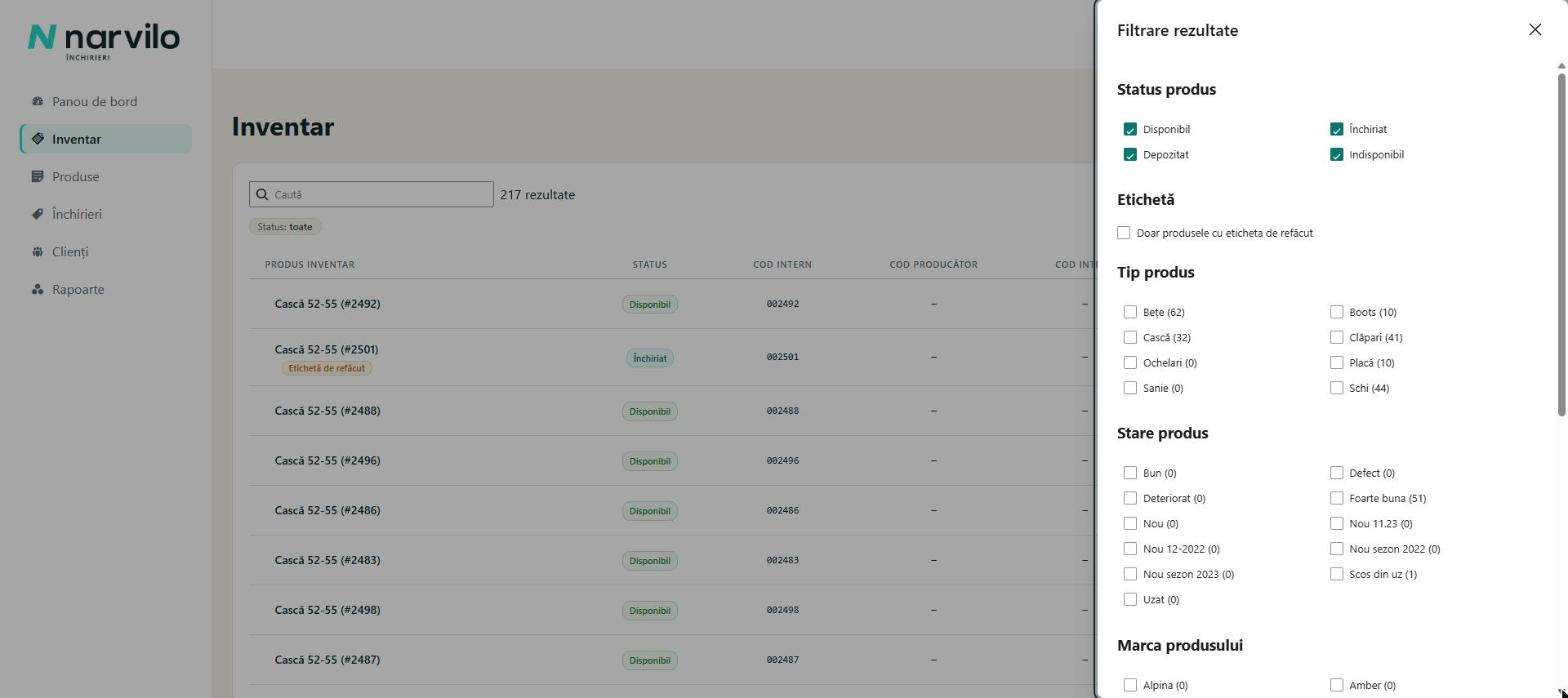
Căutare și filtre
- În Caută scrieți numele sau codul. Cu cititorul de coduri, dați clic în câmp și scanați eticheta.
- „Filtrează” deschide filtrele: status, etichetă de refăcut, tip produs, stare, marcă, model. Lângă fiecare opțiune apare câte bucăți are.
Adăugarea unui echipament
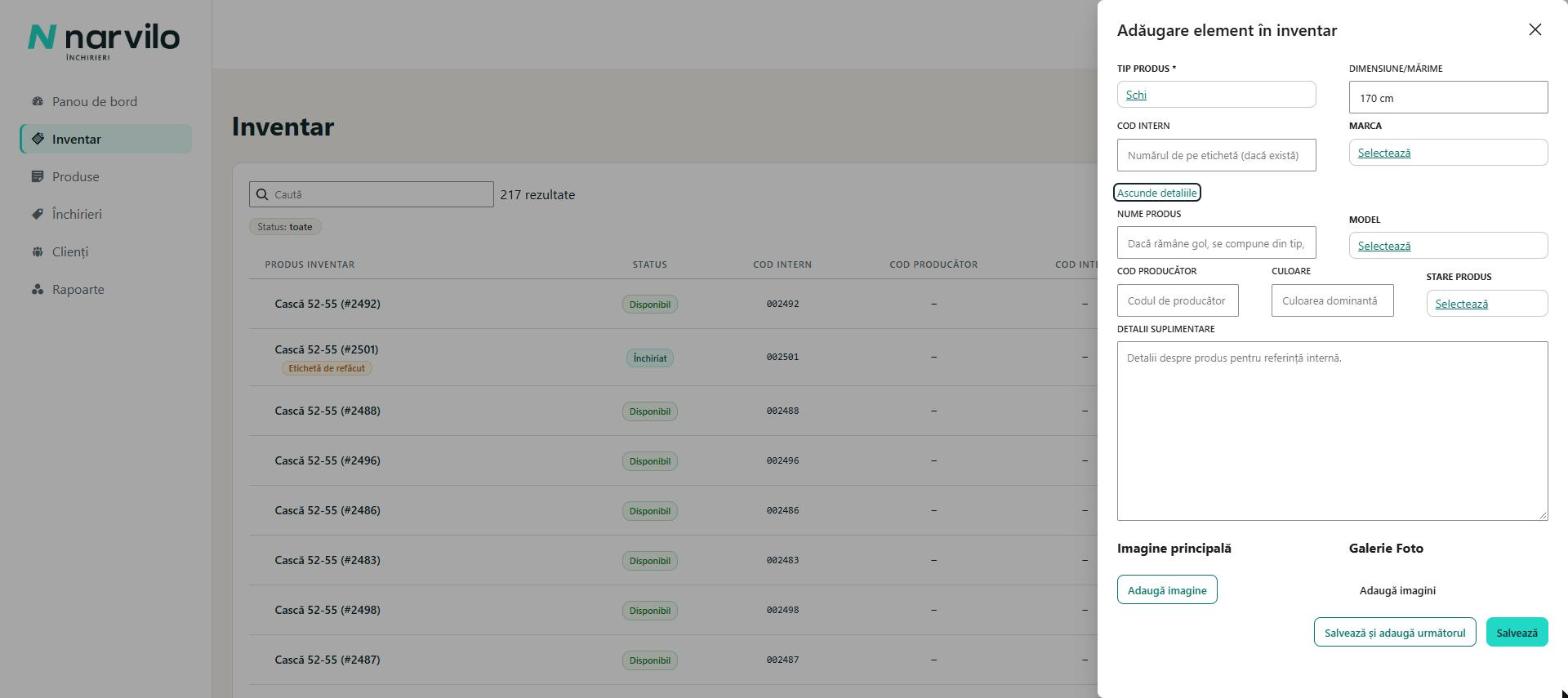
Folosiți „Adaugă un element” pentru o singură bucată sau pentru bucăți diferite între ele (mărci, modele, coduri de producător).
- Apăsați „Adaugă un element”.
- La Tip produs apăsați „Selectează” și alegeți tipul (Schi, Cască, Clăpari etc.). Câmpul e obligatoriu: fără tip, echipamentul nu poate fi închiriat.
- La Dimensiune/Mărime alegeți din listă sau scrieți o mărime nouă (de exemplu „170 cm” sau „52-55”).
- Opțional: Cod intern, numărul de pe o etichetă mai veche, dacă echipamentul are deja una, și Marca.
- Pentru mai multe detalii apăsați „Mai multe detalii”: nume, model, cod producător, culoare, stare produs, detalii suplimentare și imagini. Dacă numele rămâne gol, se compune din tip, marcă, model și mărime.
- Apăsați „Salvează” sau, ca să continuați cu următoarea bucată, „Salvează și adaugă următorul”.
Liste de opțiuni noi
Tipul, marca, modelul și starea se aleg din liste. Dacă lipsește o valoare, o adăugați direct din fereastra de alegere, cu „Adaugă nou”. Tipurile de produs se creează automat din Produse.
Adăugarea în serie
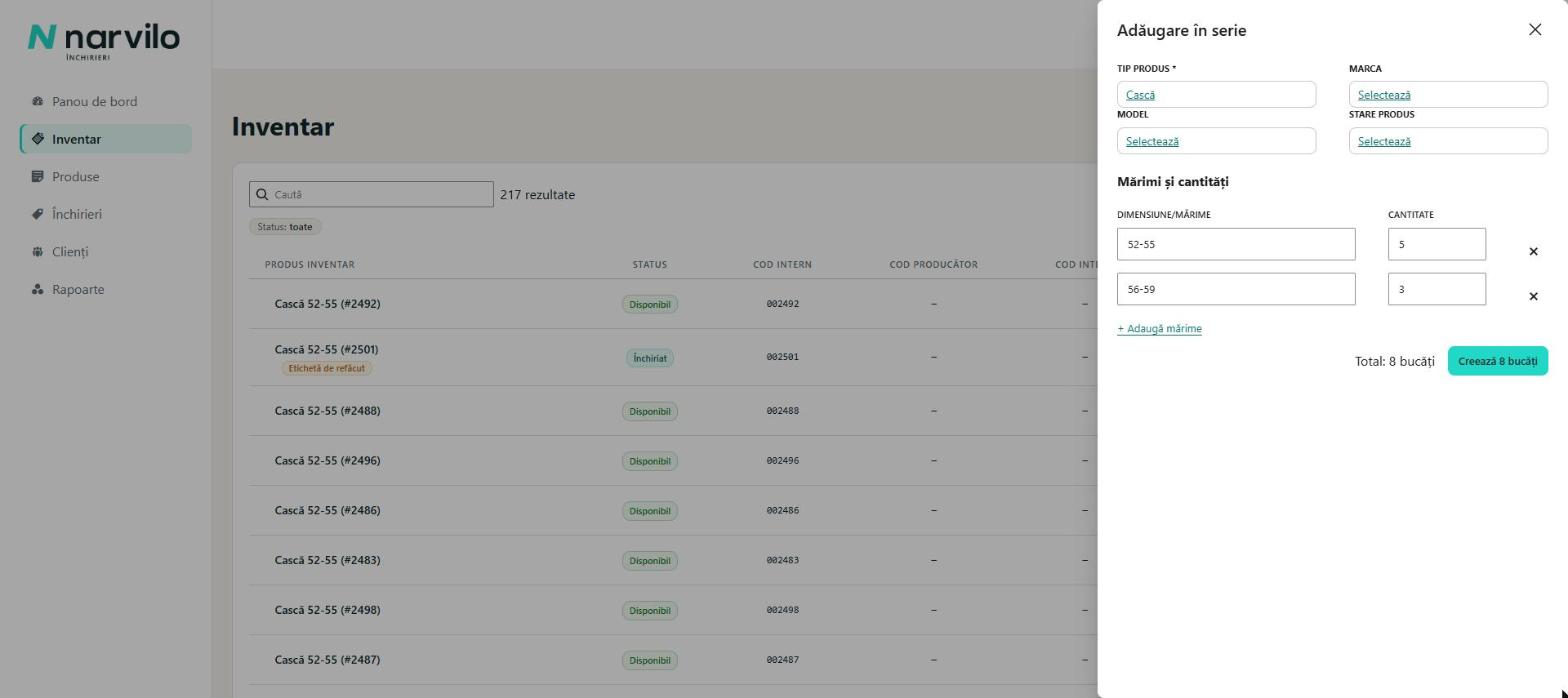
Pentru mai multe bucăți la fel (același tip, marcă și model), în mărimi diferite, folosiți „Adaugă în serie”.
- Apăsați „Adaugă în serie”.
- Alegeți Tip produs și, opțional, marca, modelul și starea.
- La Mărimi și cantități scrieți fiecare mărime și câte bucăți aveți. Cu „+ Adaugă mărime” adăugați un rând nou.
- Verificați totalul și apăsați „Creează N bucăți”.
- La sfârșit apare butonul „Tipărește etichetele”. Etichetele ies grupate pe mărime; fiecare se lipește pe orice bucată de mărimea scrisă pe ea.
Fișa unui echipament
Un clic pe numele unui echipament din listă deschide fișa lui:
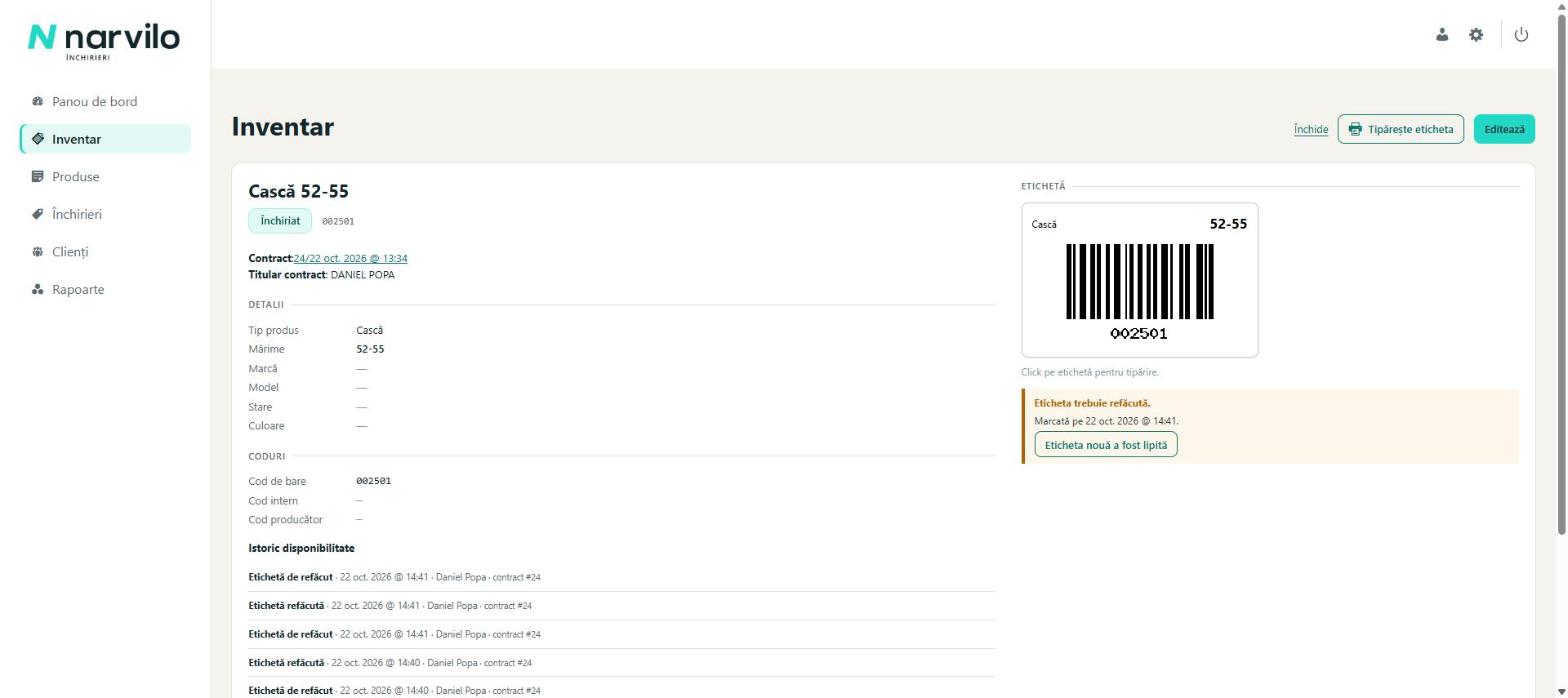
- Sus: statusul și, dacă e închiriat, contractul și titularul lui.
- Detalii și Coduri: tip, mărime, marcă, model, stare, culoare, codul de bare, codul intern și cel al producătorului.
- Istoric disponibilitate: fiecare închiriere, returnare, retragere sau marcare, cu data, operatorul și contractul.
- Eticheta, în dreapta: un clic pe ea o tipărește pe imprimanta de etichete (vedeți capitolul 4).
- „Editează” modifică datele, iar „Închide” vă întoarce la listă.
Etichetele de refăcut
O etichetă ruptă sau ștearsă se marchează pentru retipărire, ca să nu uitați de ea:
- pe contract, cu pictograma de etichetă de lângă produs, chiar în timp ce clientul așteaptă;
- din fișa echipamentului, cu „Marchează eticheta de refăcut”.
Când aveți timp, tipăriți toate etichetele de refăcut deodată:
- În Inventar apăsați „Filtrează” și bifați „Doar produsele cu eticheta de refăcut”.
- Apăsați „Tipărește etichetele”.
- După ce ați lipit etichetele noi, apăsați „Marchează toate ca refăcute” și confirmați cu „Da, sunt refăcute”.
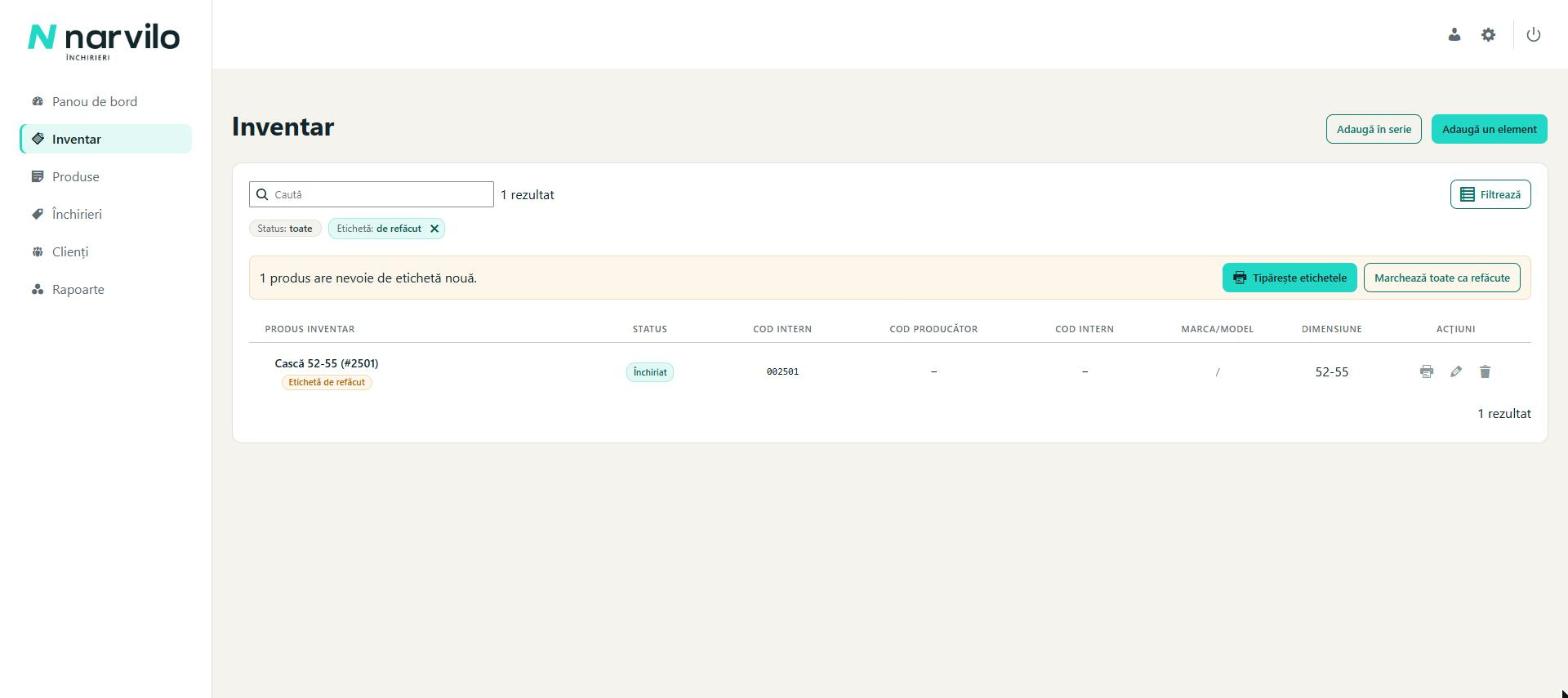
Pentru o singură etichetă, folosiți în fișă „Eticheta nouă a fost lipită”.
Echipamente defecte sau indisponibile
- Un echipament returnat deteriorat și marcat ca defect pe contract iese automat din circulație (vedeți capitolul 12). În fișă apare „Produs retras din circuit ca defect.”
- După reparație, deschideți fișa și apăsați „Repune în circulație”.
- Un echipament poate fi scos și manual din circulație: la editare, la Disponibilitate, alegeți Indisponibil.
Ștergerea
Coșul din listă șterge echipamentul, doar din conturile de tip Manager. Un echipament aflat la client nu poate fi șters. Pentru echipamentele scoase definitiv din uz, e mai bine să le marcați Indisponibil: istoricul lor rămâne.