Pregătirea ghișeului · 6
Aplicația CEI+CI Reader Station
Aplicația citește buletinul clientului și trimite datele direct în contract, fără copiere de mână. Citește buletinul electronic de pe cip, prin cititorul AXAGON, și buletinul clasic, prin scanner. Dacă clientul și-a uitat PIN-ul sau cipul nu răspunde, aplicația propune scanarea în aceeași fereastră.
Instalare
- Descărcați fișierul de instalare
CEI-CI-Reader-Station-4.0.1-Setup.exede la adresa primită de la echipa Narvilo și rulați-l. Windows cere acordul de administrator: alegeți Da. - Lăsați bifată pornirea automată cu Windows și terminați instalarea.
- Aplicația pornește și stă lângă ceas, în zona de pictograme din dreapta jos a ecranului. Toate comenzile ei sunt în meniul care se deschide cu clic dreapta pe pictogramă.
Instalarea nu cere alte programe: pachetele de care are nevoie aplicația se instalează automat. La o versiune nouă, rulați noul fișier de instalare peste cea existentă; setările se păstrează.
Configurare (o singură dată pe calculator)
Aplicația trebuie să știe la ce adresă se află aplicația web de închirieri. Cele două valori necesare le găsiți gata scrise în aplicația web.
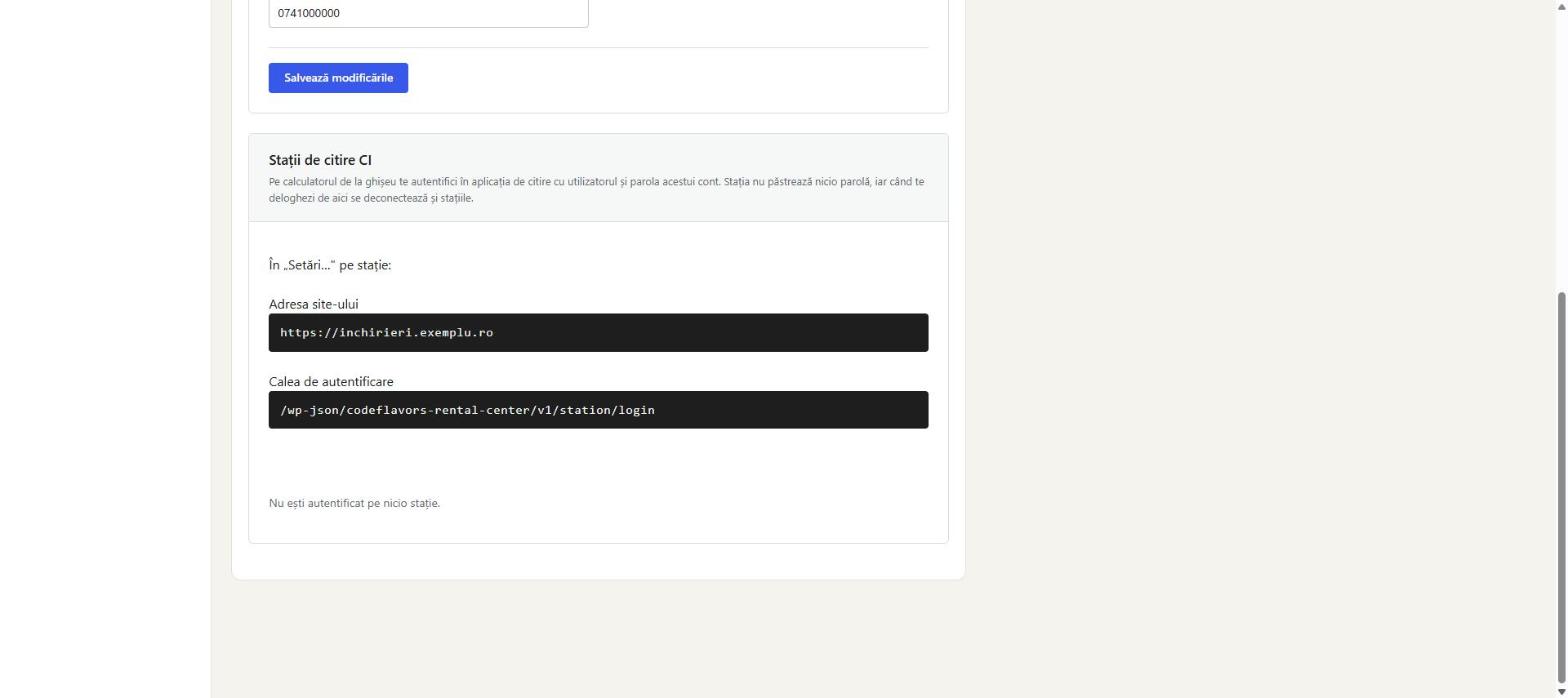
- În aplicația web, intrați în contul dumneavoastră: pictograma cu omuleț din dreapta sus → Personal details, secțiunea „Stații de citire CI”. Acolo sunt Adresa site-ului și Calea de autentificare.
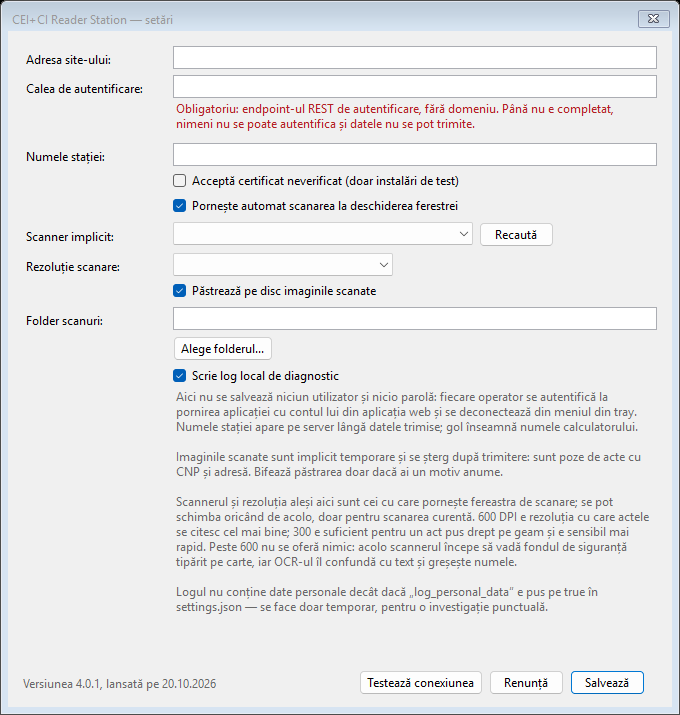
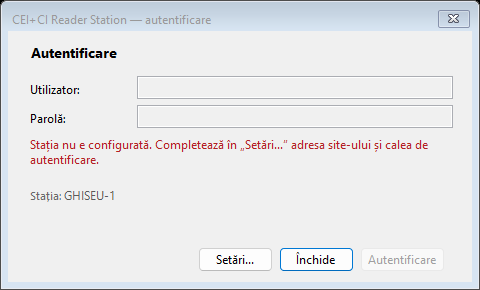
- Pe calculatorul de la ghișeu, clic dreapta pe pictograma aplicației, lângă ceas → „Setări...”. Dacă aplicația nu e configurată, fereastra de autentificare se deschide singură; apăsați acolo „Setări...”.
- Copiați cele două valori din pagina de la pasul 1:
- Adresa site-ului: adresa aplicației web, cu
https://, de exempluhttps://inchirieri.exemplu.ro; - Calea de autentificare:
/wp-json/codeflavors-rental-center/v1/station/login.
- Adresa site-ului: adresa aplicației web, cu
- Opțional, completați Numele stației (de exemplu „Ghișeu 1”). Numele apare în aplicația web lângă datele trimise. Gol înseamnă numele calculatorului.
- Apăsați „Testează conexiunea”. Trebuie să apară un mesaj de reușită.
- La Scanner implicit, alegeți „CanoScan LiDE 300”, iar la Rezoluție scanare lăsați 600 DPI. Dacă scannerul nu apare în listă, apăsați „Recaută”.
- Apăsați „Salvează”.
Celelalte setări
| Setare | Ce face |
|---|---|
| Acceptă certificat neverificat | Doar pentru instalări de test. Lăsați-o debifată. |
| Pornește automat scanarea la deschiderea ferestrei | Bifată: puneți actul pe scanner înainte de a alege „Scanează actul”, iar scanarea pornește singură. Debifată: fereastra așteaptă butonul „Scanează”. |
| Păstrează pe disc imaginile scanate | Implicit imaginile sunt temporare și se șterg după trimitere. Bifați doar dacă aveți un motiv anume, apoi alegeți folderul cu „Alege folderul...”. Imaginile conțin CNP și adresă. |
| Scrie log local de diagnostic | Păstrează un jurnal tehnic, fără date personale, util echipei de suport. |
Autentificarea operatorului
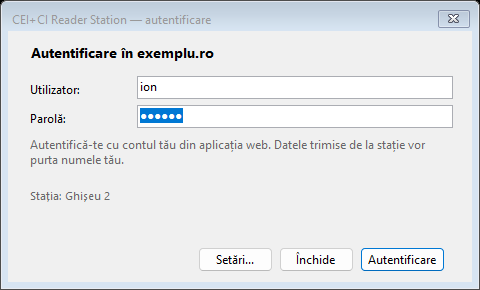
Calculatorul nu păstrează nicio parolă. Fiecare operator se autentifică cu adresa de email și parola contului său din aplicația web, iar datele trimise de pe stație poartă numele lui.
- Fereastra de autentificare apare la pornirea aplicației, după deconectare și după blocarea Windows.
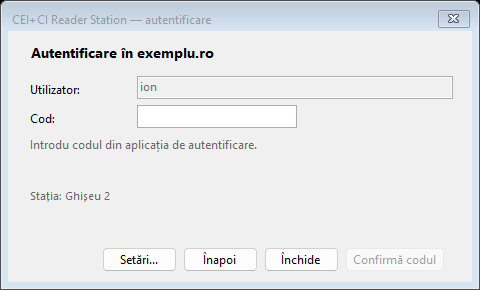
- Dacă aveți activată verificarea în doi pași, după parolă aplicația cere codul din aplicația de autentificare de pe telefon.
- Oricând, din meniul pictogramei: „Autentificare...”.
Citirea buletinului electronic (cu cip)
- Operatorul e autentificat. Buletinul se introduce în cititorul AXAGON cu cipul în sus.
- Aplicația observă cardul singură și cere PIN-ul. Îl tastează clientul. Buletinul acceptă doar 4 încercări de PIN, iar aplicația se oprește înainte de ultima, ca să nu-l blocheze.
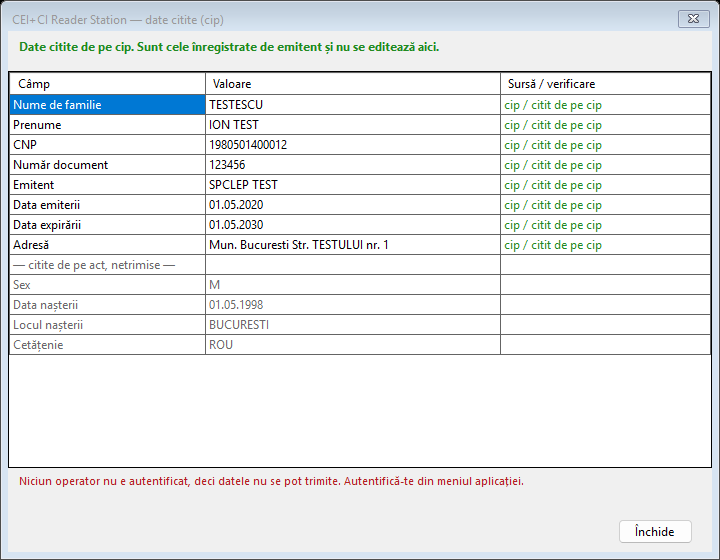
- Se deschide fereastra cu datele citite de pe cip. Ele sunt cele înregistrate de emitent și nu se modifică.
- Apăsați „Trimite datele”. Se deschide browserul direct la contractul nou, cu datele clientului completate.
Dacă citirea automată e oprită sau cardul era deja în cititor, alegeți din meniul pictogramei „Citește cipul acum — manual”. Citirea automată se pornește și se oprește din același meniu: „Citire automată (la introducerea CI în cititor)”.
Scanarea buletinului clasic sau la PIN uitat
- Așezați buletinul pe geamul scannerului (vedeți capitolul 1).
- Din meniul pictogramei alegeți „Scanează actul (CI clasic sau PIN uitat)...”. Cu scanarea automată bifată, scanarea pornește imediat; altfel apăsați „Scanează”.
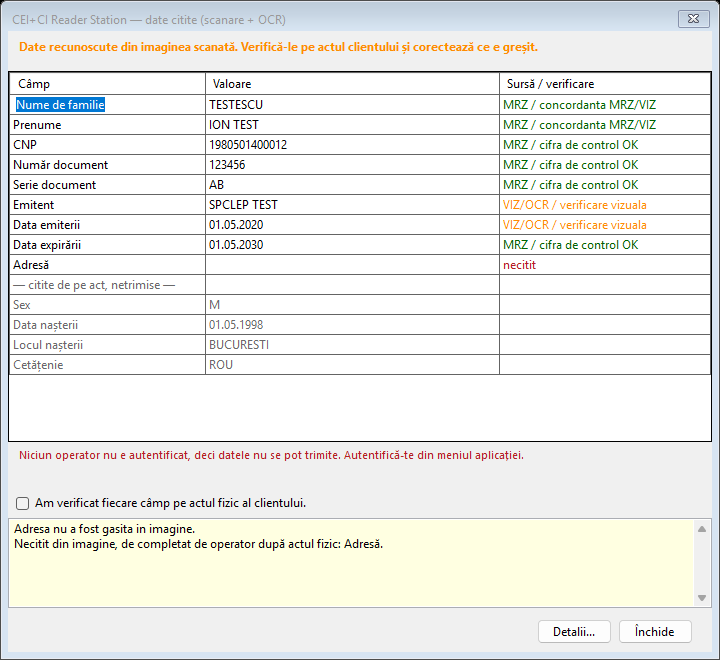
- Aplicația recunoaște textul de pe act, local, pe calculator. Datele apar într-un tabel editabil, cu sursa fiecărui câmp și cu avertismente acolo unde citirea e nesigură.
- Verificați fiecare câmp pe actul fizic și corectați ce e greșit. Câmpurile necitite, de exemplu adresa, rămân goale și trebuie completate de mână.
- Bifați „Am verificat fiecare câmp pe actul fizic al clientului.”. Fără bifă, datele nu se pot trimite.
- Apăsați „Trimite datele”. Browserul se deschide la contractul nou.
Folosire zilnică
- La pornire, fiecare operator se autentifică cu contul lui din aplicația web.
- La schimbul de tură, operatorul care pleacă alege din meniul pictogramei „Deconectare”. Delogarea din aplicația web deconectează și stația.
- Datele citite apar în contract automat, în numele operatorului autentificat. În aplicația web mesajul de la pasul clientului vă cere să le verificați și să completați ce lipsește (vedeți capitolul 10).
Meniul pictogramei
| Comandă | Ce face |
|---|---|
| Autentificare... / Deconectare | Intrarea sau ieșirea operatorului. |
| Citește cipul acum — manual | Citește buletinul aflat deja în cititor. |
| Scanează actul (CI clasic sau PIN uitat)... | Deschide fereastra de scanare. |
| Citire automată (la introducerea CI în cititor) | Pornește sau oprește citirea la introducerea cardului. |
| Scanare automată (la deschiderea ferestrei de scanare) | Pornește sau oprește scanarea fără butonul „Scanează”. |
| Setări... | Adresa site-ului, calea de autentificare, scannerul, rezoluția. |
| Diagnostic: verifică cititorul și cardul | Verifică cititorul și cardul fără să ceară PIN-ul. Folositor când citirea nu merge. |
| Exportă logul pentru suport... | Salvează un fișier pe care îl trimiteți echipei de suport. |
| Ieșire | Închide aplicația. |