Aplicația de închirieri · 10
Contract nou
Un contract se face în câțiva pași, toți în aceeași fereastră: clientul, perioada și produsele, scanarea echipamentelor, apoi încasarea, tipărirea și semnarea. La un client care a mai închiriat, durează sub un minut.
Lista contractelor
Secțiunea Închirieri arată toate contractele, cele mai noi primele:
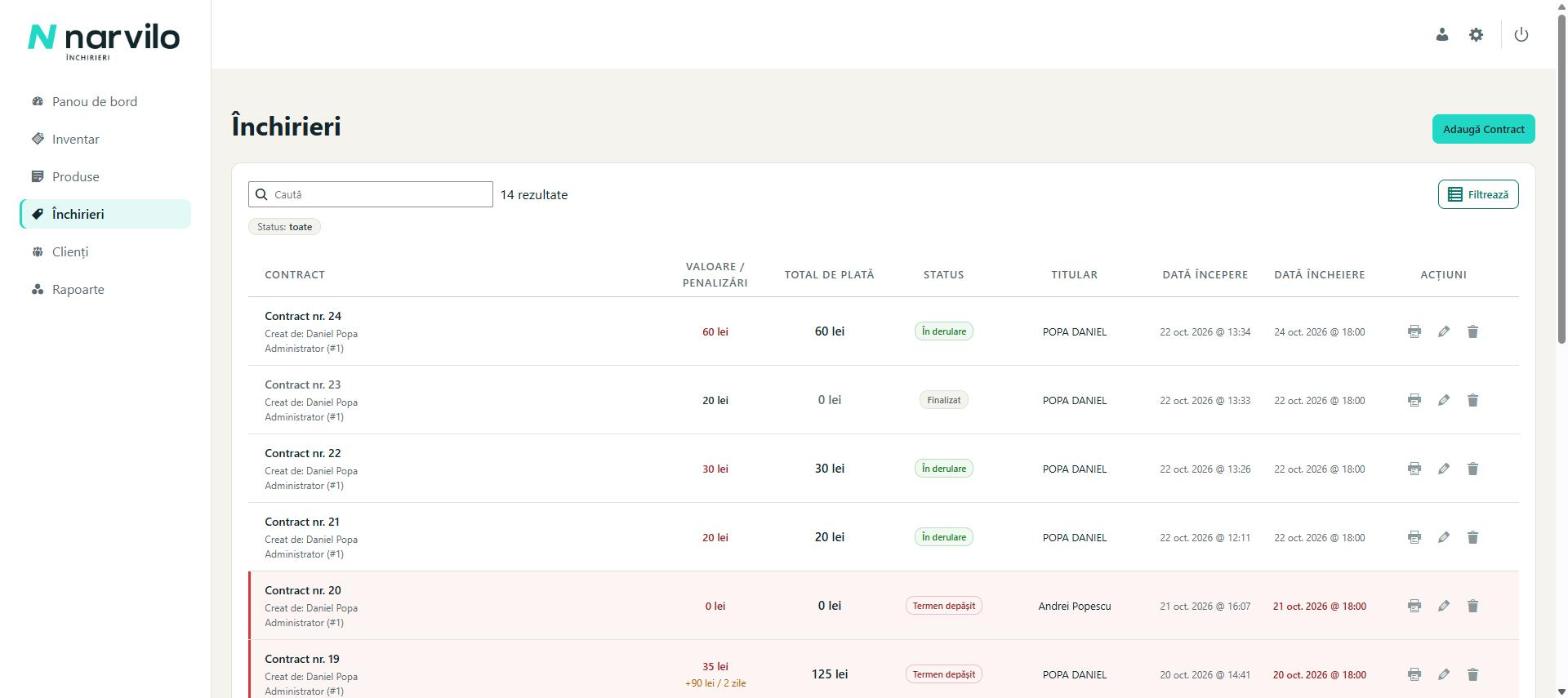
| Coloană | Ce arată |
|---|---|
| Contract | Numărul contractului și cine l-a creat. |
| Valoare / Penalizări | Valoarea închirierii. Cu roșu: suma încă neîncasată. Dedesubt, penalizările de întârziere (de exemplu „+90 lei / 2 zile”). |
| Total de plată | Cât mai are clientul de plătit. |
| Status | În derulare, Finalizat sau Termen depășit. |
| Titular | Clientul. |
| Dată începere / încheiere | Perioada închirierii. Returnarea se face până la ora 18:00 a ultimei zile. |
| Acțiuni | Imprimanta tipărește contractul, creionul îl deschide, coșul îl șterge (doar Manager). |
Cu Caută găsiți un contract după număr sau după client, iar cu „Filtrează” afișați doar contractele în derulare sau doar pe cele finalizate.
Pasul 1: clientul
Apăsați „Adaugă Contract”. Clientul se identifică în unul din două feluri.
Cu aplicația CEI+CI Reader Station (recomandat)
Citiți buletinul clientului cu cititorul de buletine electronice sau cu scannerul (capitolul 6). După „Trimite datele”, browserul deschide singur contractul nou, cu datele clientului completate. Mesajul de sus spune de unde vin datele: verificați-le și completați ce lipsește, apoi apăsați „Pasul Următor”.
Manual, după CNP
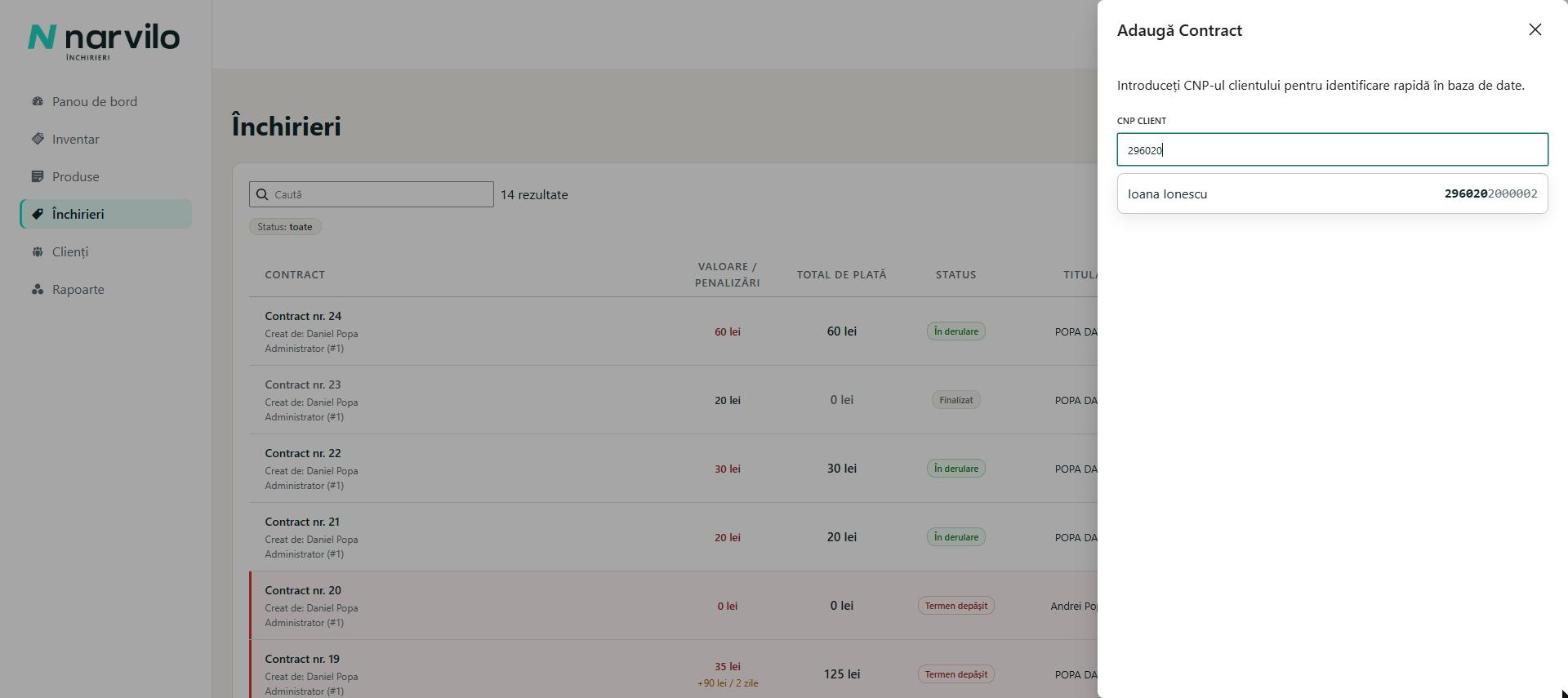
- Începeți să scrieți CNP-ul clientului. După primele cifre, aplicația arată clienții care se potrivesc.
- Dacă clientul apare în listă, dați clic pe el: datele lui se încarcă și treceți direct la pasul 2.
- Dacă nu apare, scrieți CNP-ul complet și apăsați „Caută Client”. Apare formularul pentru client nou.
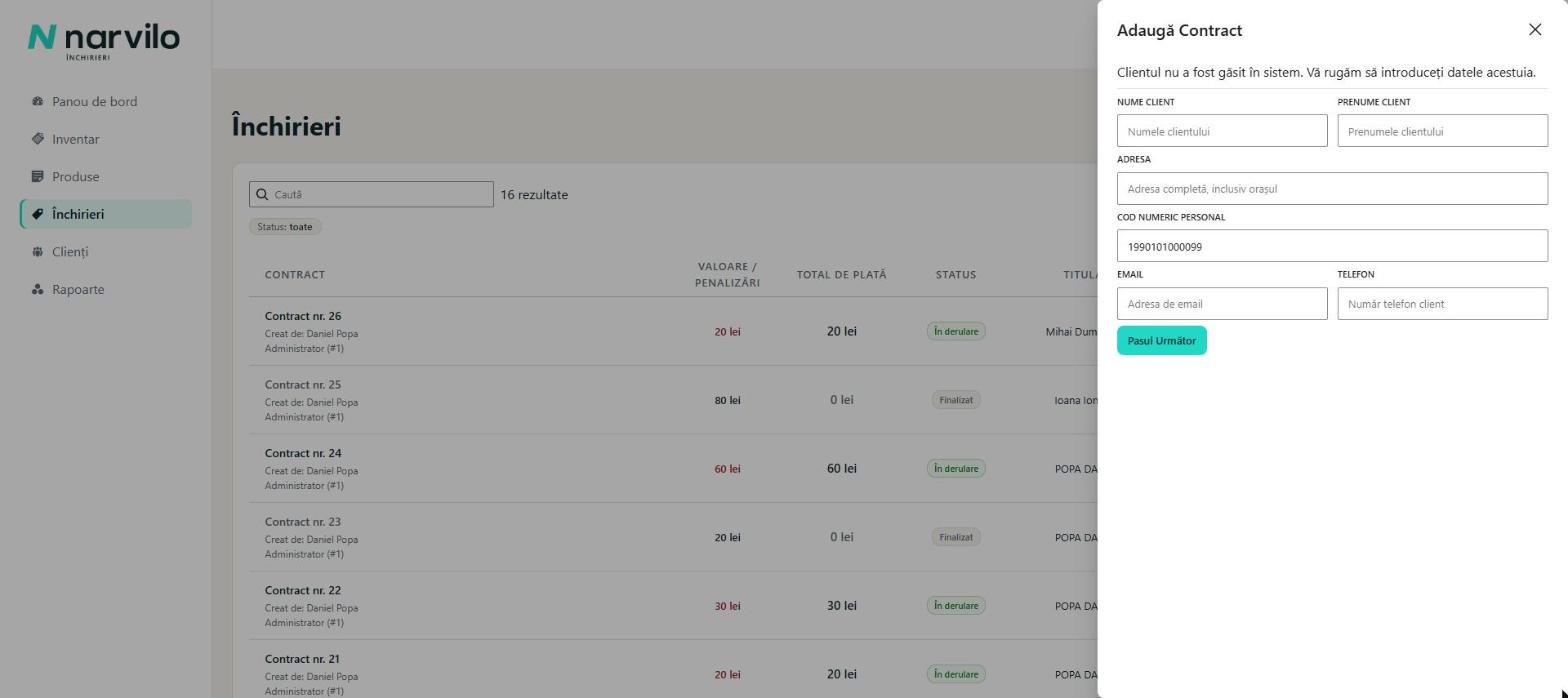
Pentru un client nou completați numele, prenumele, adresa completă (inclusiv orașul), CNP-ul, emailul și telefonul. Aplicația verifică CNP-ul (13 cifre), emailul și telefonul (de exemplu 0741987654) și vă spune ce e greșit. Clientul se salvează automat și îl găsiți data viitoare după CNP.
Pasul 2: perioada și produsele
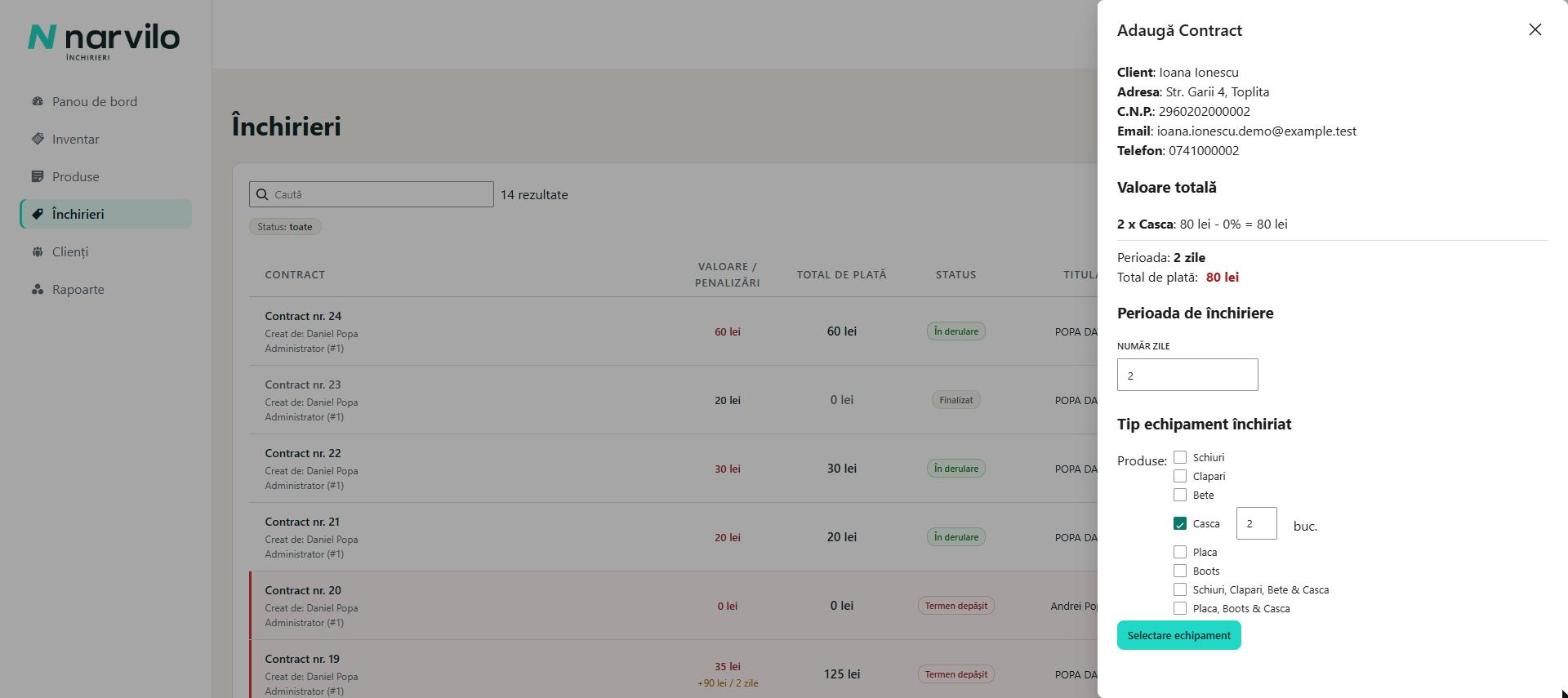
- La Număr zile scrieți câte zile închiriază clientul.
- La Tip echipament închiriat bifați produsele sau pachetele și scrieți câte bucăți din fiecare.
- Sus, la Valoare totală, vedeți pe loc calculul: bucăți × preț, reducerea aplicată și totalul de plată.
- Apăsați „Selectare echipament”.
Prețul primei zile depinde de ora la care se face contractul. Regulile sunt explicate în capitolul 8.
Pasul 3: scanarea echipamentelor
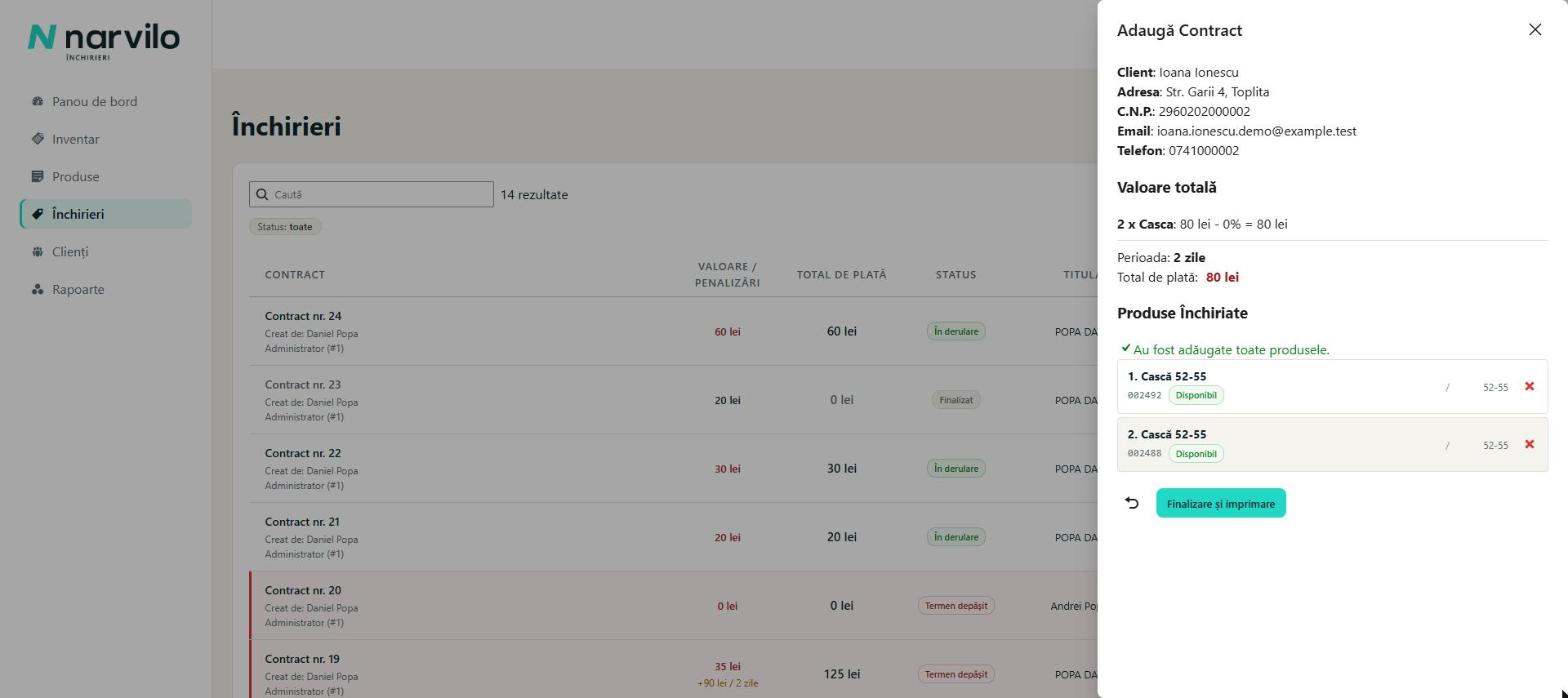
- Luați fiecare echipament pe care îl dați clientului și scanați-i eticheta cu cititorul de coduri. Nu trebuie să dați clic nicăieri: fereastra ascultă cititorul.
- Fiecare bucată scanată apare în listă, cu codul și mărimea ei. Una greșită o scoateți cu „×”.
- Când ați scanat toate bucățile cerute, apare mesajul „Au fost adăugate toate produsele.”.
- Apăsați „Finalizare și imprimare”. Contractul se creează și primește număr.
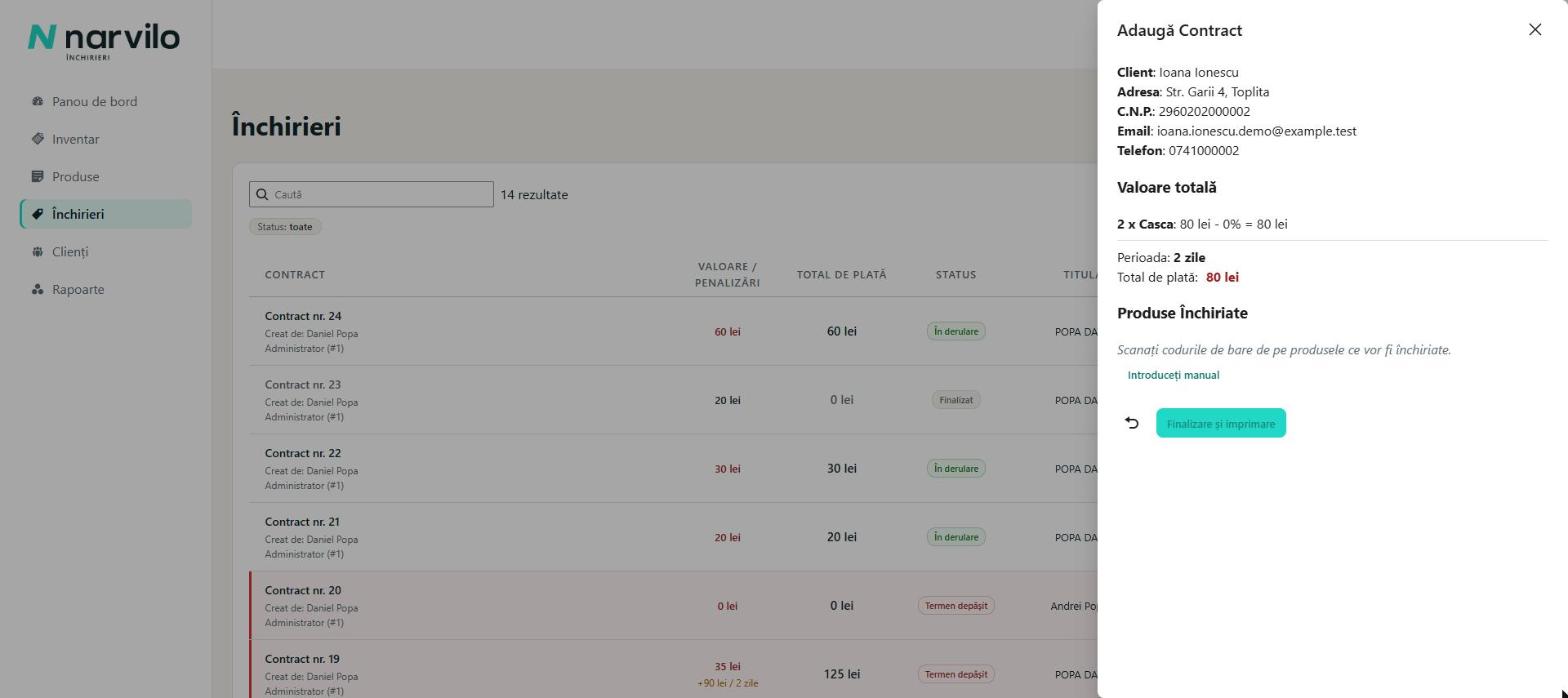
- Dacă o etichetă nu se citește, apăsați „Introduceți manual” și scrieți codul de sub codul de bare.
- Săgeata rotundă de lângă buton vă întoarce la pasul anterior, ca să schimbați produsele sau zilele.
- Pentru un pachet, scanați câte o bucată din fiecare produs din pachet.
Pasul 4: încasare, tipărire, semnare
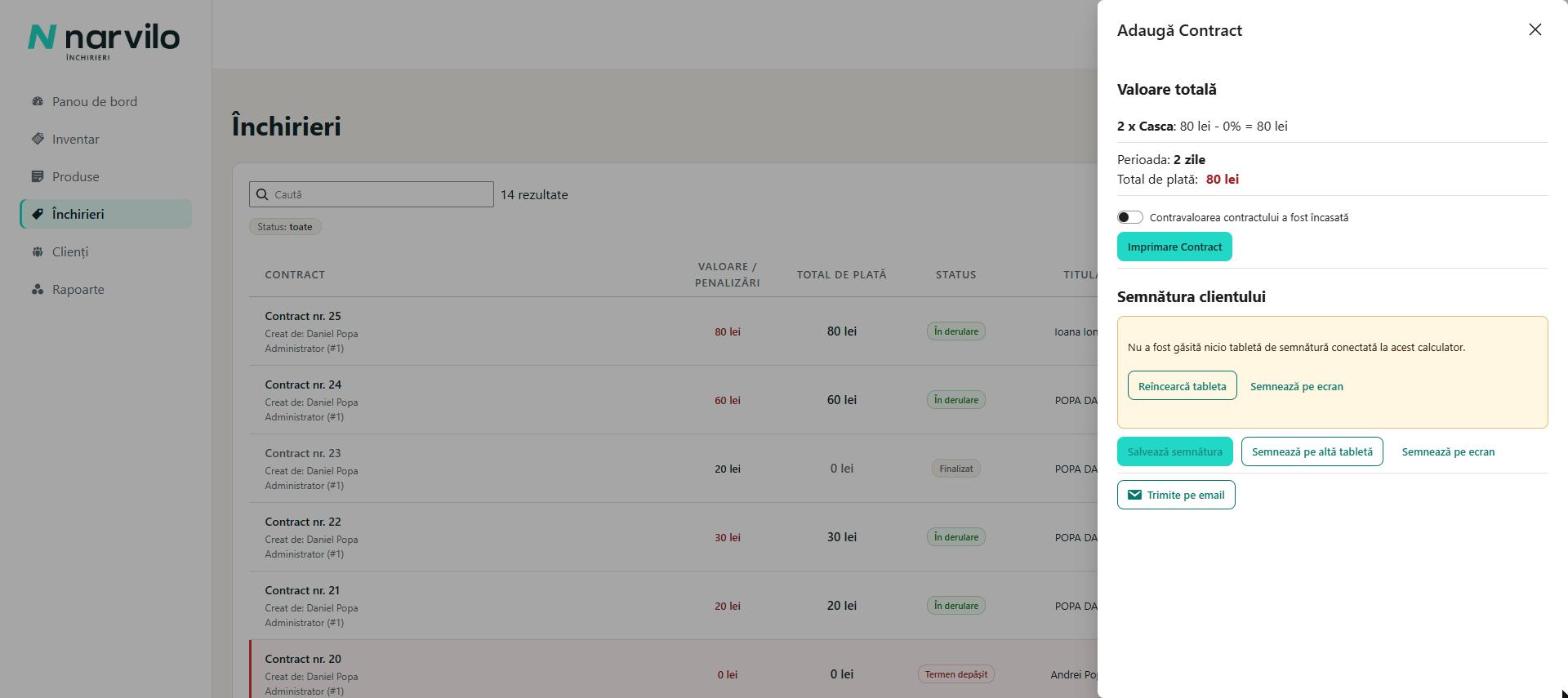
- Încasarea: după ce clientul a plătit, activați „Contravaloarea contractului a fost încasată”. Totalul de plată devine verde și contractul apare ca plătit în rapoarte.
- Semnarea: clientul semnează pe tabletă, pe ecran sau pe altă tabletă. Vedeți capitolul 11.
- Tipărirea: „Imprimare Contract” deschide contractul într-o fereastră nouă, cu dialogul de tipărire.
- Emailul: „Trimite pe email” trimite clientului contractul ca PDF. Faceți-o după semnare, ca PDF-ul să conțină semnătura.
Fereastra se închide cu „×”. Contractul rămâne în listă cu statusul În derulare, iar echipamentele scanate apar în inventar ca Închiriat.
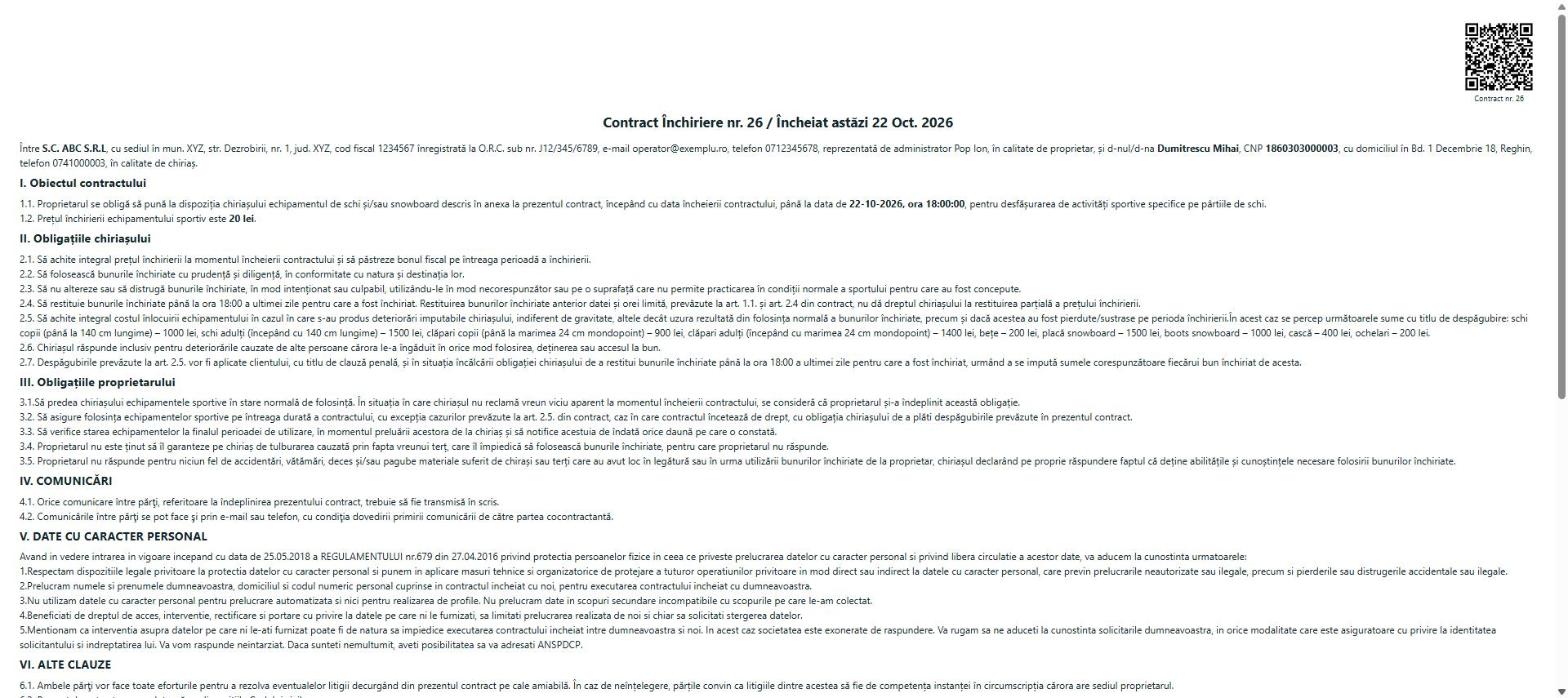
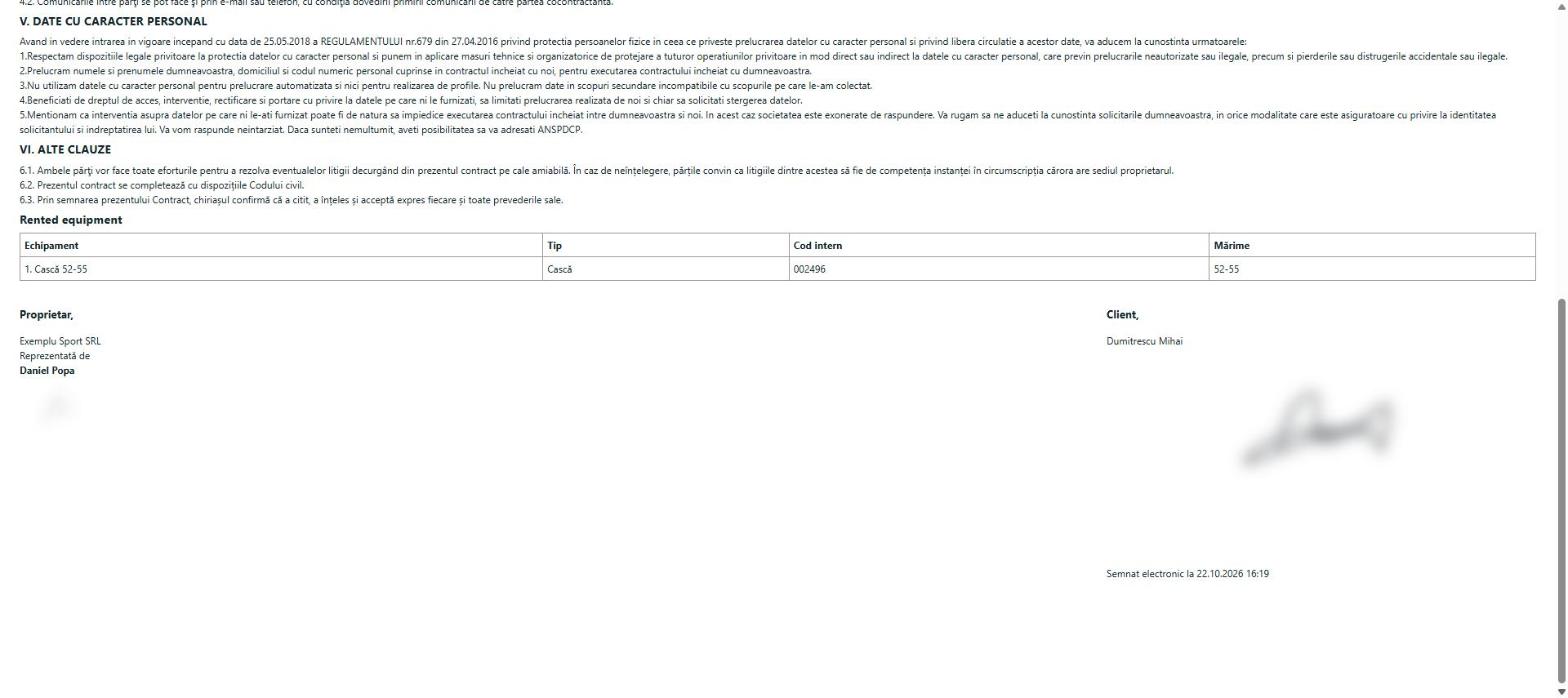
Contractul tipărit
Contractul se generează din șablonul activ: datele firmei, ale clientului, perioada, prețul, lista echipamentelor cu codurile lor și semnăturile. Codul QR din colț identifică contractul: la returnare, scanat cu cititorul de coduri de bare în pagina Închirieri, de pe hârtie sau de pe telefonul clientului care l-a primit pe email, deschide contractul (capitolul 12).