Aplicația de închirieri · 15 · Manager
Șabloane contract și datele firmei
Aici se stabilesc textul contractului, firma, reprezentantul și semnătura reprezentantului. Pagina se deschide din rotița din dreapta sus și e disponibilă doar conturilor de tip Manager.
Șabloanele de contract
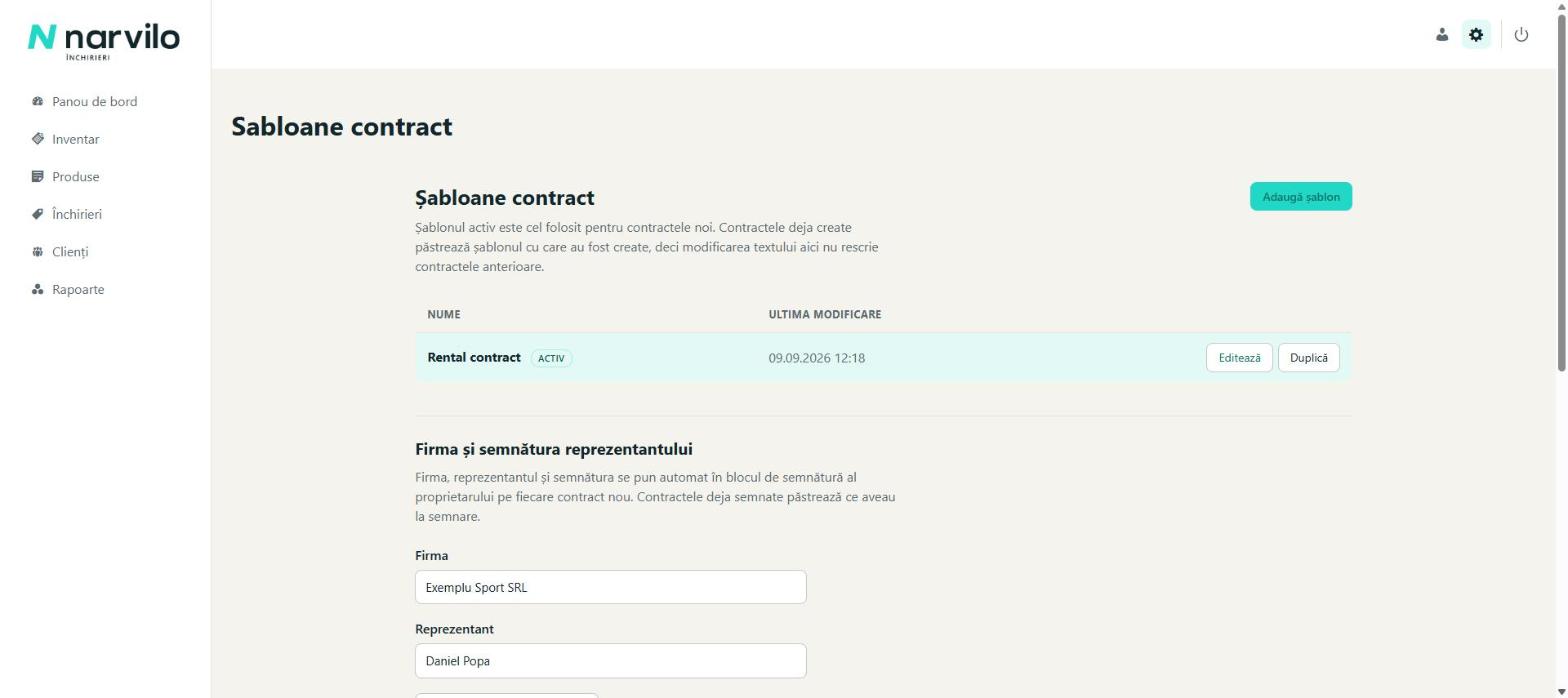
- Șablonul activ e folosit pentru toate contractele noi. Contractele deja create păstrează șablonul cu care au fost create, deci o modificare a textului nu rescrie contractele anterioare.
- „Editează” deschide textul șablonului.
- „Duplică” face o copie, bună pentru a pregăti un text nou fără să-l atingeți pe cel activ.
- „Adaugă șablon” pornește un șablon gol.
- La un șablon inactiv apar și „Activează”, ca să-l folosiți de acum înainte, și „Șterge”.
Editarea textului
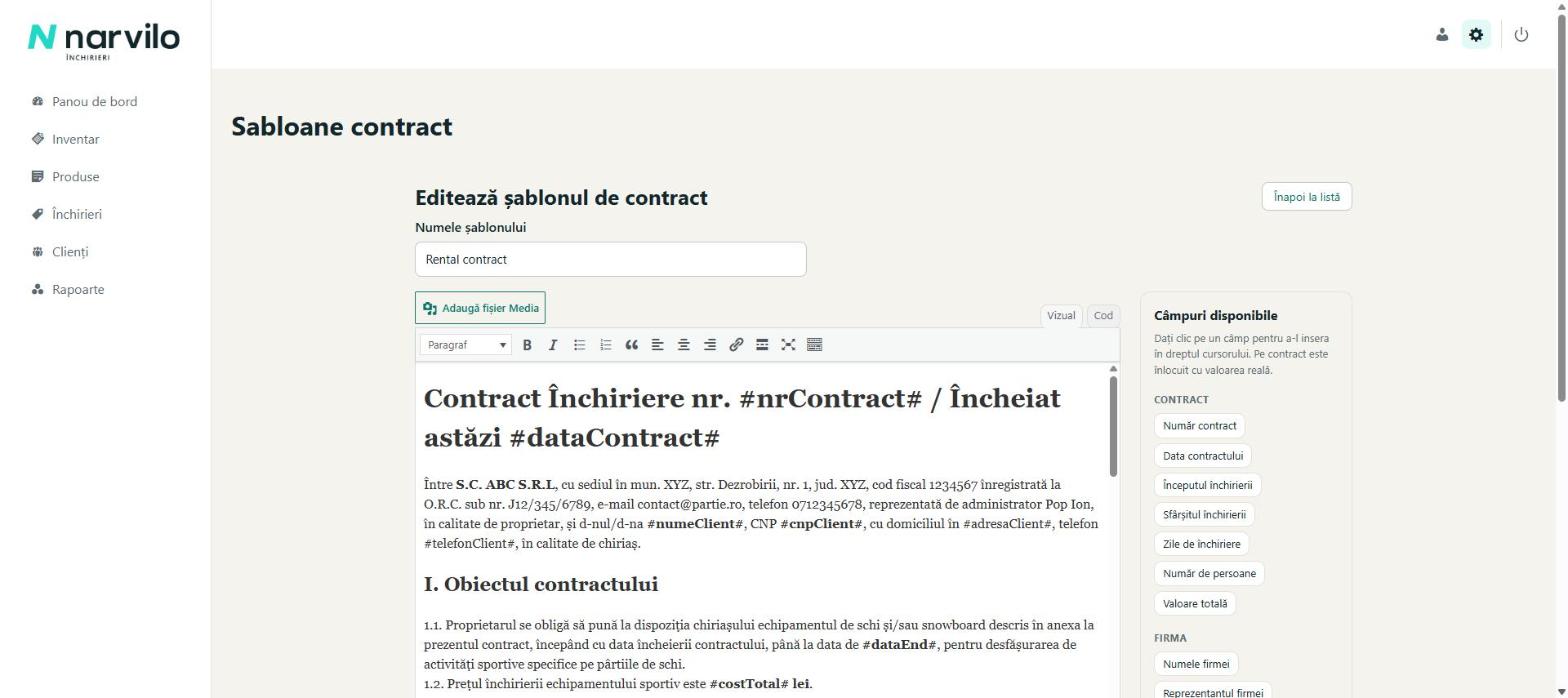
- Scrieți sau modificați textul ca într-un editor obișnuit: titluri, îngroșat, liste, aliniere. Cu „Adaugă fișier Media” inserați o imagine, de exemplu logo-ul firmei.
- Datele care diferă de la un contract la altul nu se scriu de mână. Puneți cursorul unde trebuie să apară și dați clic pe câmpul dorit din Câmpuri disponibile. Câmpurile sunt grupate: datele contractului (număr, dată, începutul și sfârșitul închirierii, zile, valoare totală), ale firmei (nume, reprezentant) și ale clientului.
- În text, câmpul apare între diezi, de exemplu
#nrContract#. Pe contract se înlocuiește cu valoarea reală. - Salvați șablonul.
- Un câmp scris greșit nu se completează, ci s-ar tipări așa cum e. Aplicația vă spune care e și vă cere să-l verificați cu lista.
- Un câmp tăiat în două de formatare (îngroșat, culoare, legătură) nu mai e recunoscut. Ștergeți-l și inserați-l din nou din listă.
- Dacă lipsesc câmpuri importante, aplicația vă avertizează. Fără blocul de semnătură al clientului, semnătura salvată nu apare pe contract.
Firma și semnătura reprezentantului
Firma, reprezentantul și semnătura apar automat în blocul de semnătură al proprietarului, pe fiecare contract nou. Contractele deja semnate păstrează ce aveau la semnare.
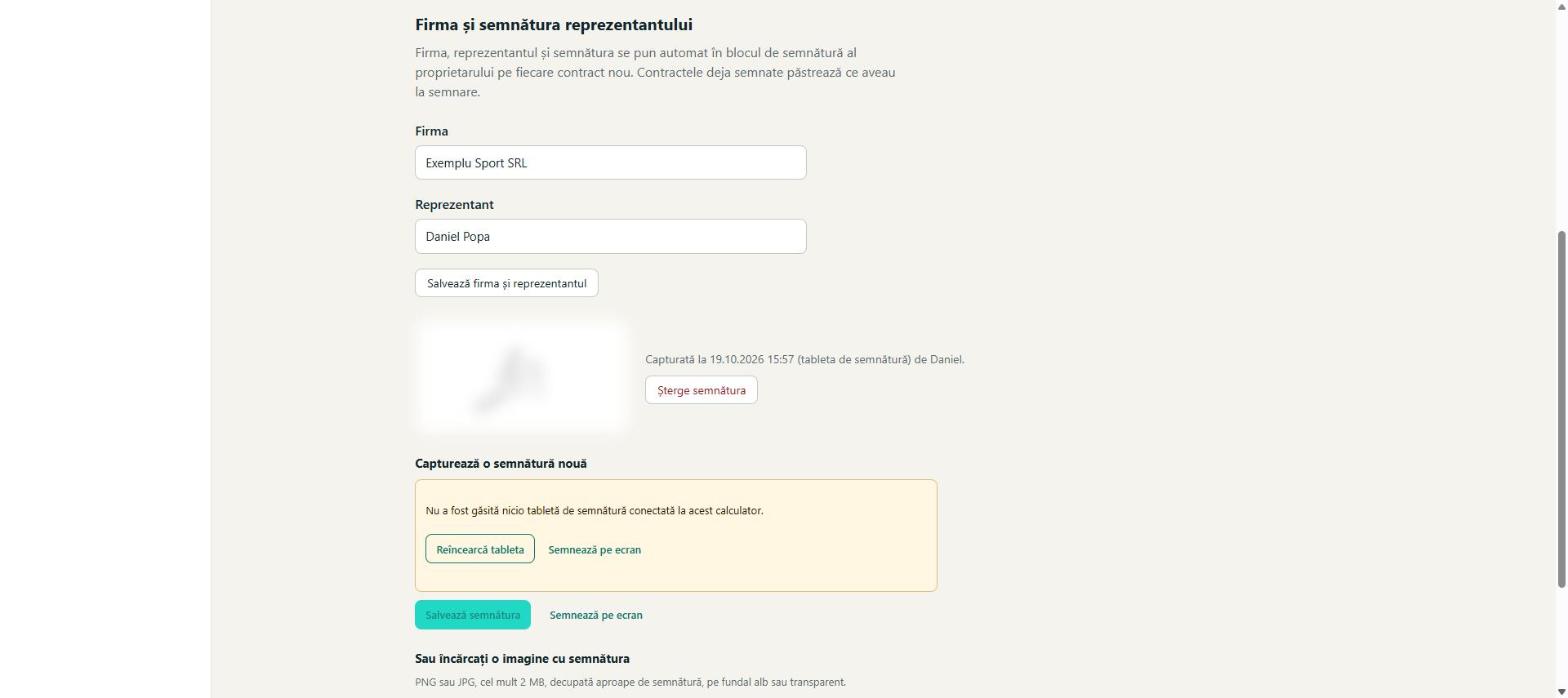
Firma și reprezentantul
- Completați Firma și Reprezentant, așa cum trebuie să apară pe contract.
- Apăsați „Salvează firma și reprezentantul”.
Semnătura reprezentantului
Se face o singură dată, de preferință de pe un calculator cu tableta de semnătură instalată (capitolul 2):
- La Capturează o semnătură nouă, apăsați „Folosește tableta de semnătură” și semnați pe tabletă.
- Apăsați „Salvează semnătura”.
Fără tabletă, semnătura se poate desena pe ecran („Semnează pe ecran”) sau încărca ca imagine, la „Sau încărcați o imagine cu semnătura”: PNG sau JPG, cel mult 2 MB, decupată aproape de semnătură, pe fundal alb sau transparent.
Sub semnătura salvată vedeți când și cum a fost capturată și de cine. „Șterge semnătura” o elimină; până la salvarea alteia, aplicația nu mai creează contracte noi.