Pregătirea ghișeului · 2
Tableta de semnătură Evolis Sig100 Lite
Pe tabletă clientul semnează contractul, iar semnătura apare imediat și pe ecranul operatorului. Tableta are nevoie de un singur program, signoPAD-API/Web, instalat pe calculatorul la care e conectată. Fiecare calculator cu tabletă are propria instalare.
Instalare
- Conectați tableta la un port USB al calculatorului.
- Descărcați programul de pe site-ul signotec. Alegeți „signotec signoPAD API/Web – Windows” (fișier de circa 43 MB, de exemplu
signotec_signoPAD-API_Web_3.5.0.exe). Nu alegeți „signoPAD API – Windows 32/64-bit”: acela e alt produs. - Rulați fișierul și acceptați cererea de administrator.
- La alegerea certificatului apar patru variante. Alegeți a doua: „local.signotecwebsocket.de + localhost + 127.0.0.1” (DefaultAndLocalhost).
- Lăsați bifată componenta PadDrivers (driverele tabletei) și terminați instalarea.
- Reporniți calculatorul. Programul pornește apoi singur la fiecare pornire a calculatorului.
Activare în aplicația de închirieri
- Deschideți un contract și mergeți până la pasul de semnare (vedeți capitolul 11).
- Apăsați „Folosește tableta de semnătură”. Alegerea se reține pe acel calculator, deci se face o singură dată.
- Dacă browserul cere acces la aplicațiile de pe calculator sau la rețeaua locală, alegeți „Permite”.
- Apare mesajul „Clientul poate semna pe tabletă”. Clientul semnează, iar semnătura apare și pe ecran.
- Apăsați „Salvează semnătura”. Pentru o semnătură nereușită apăsați „Șterge și reia”.
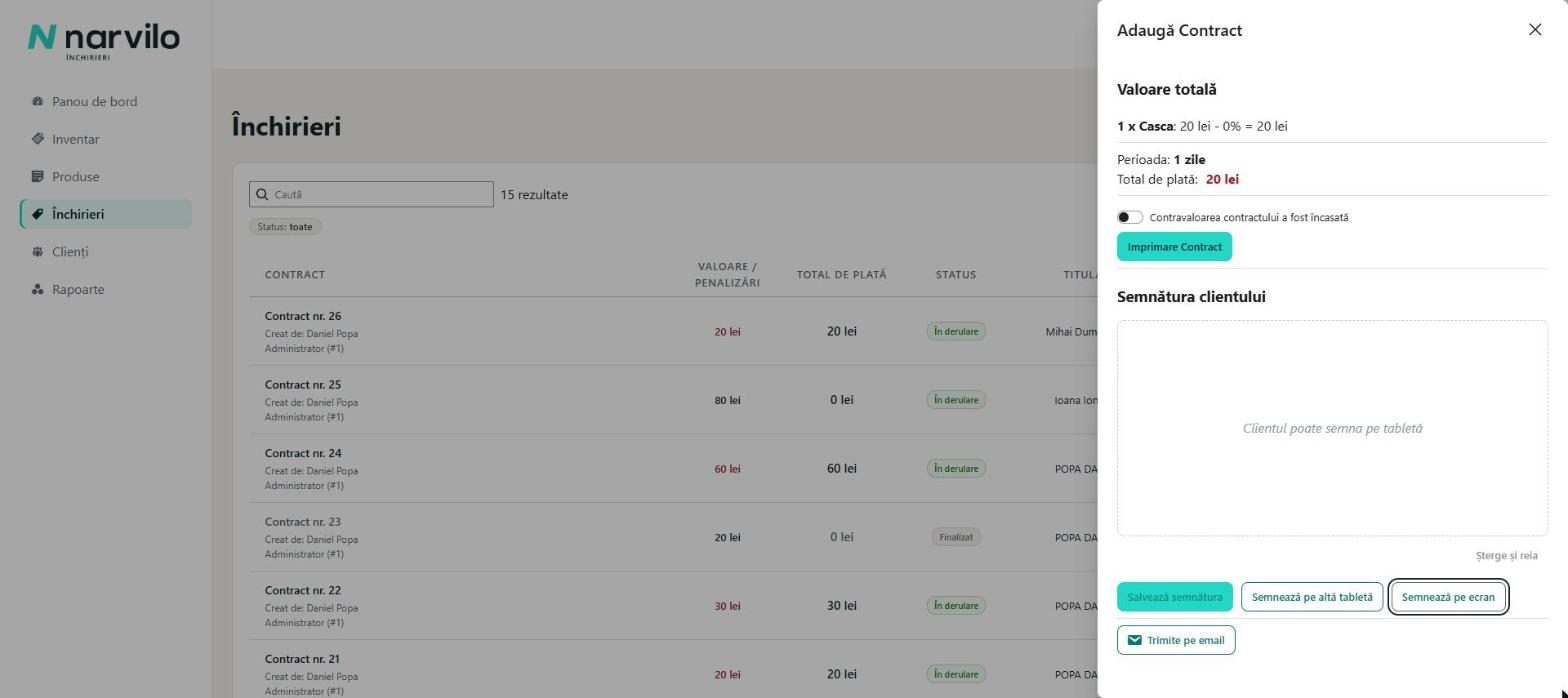
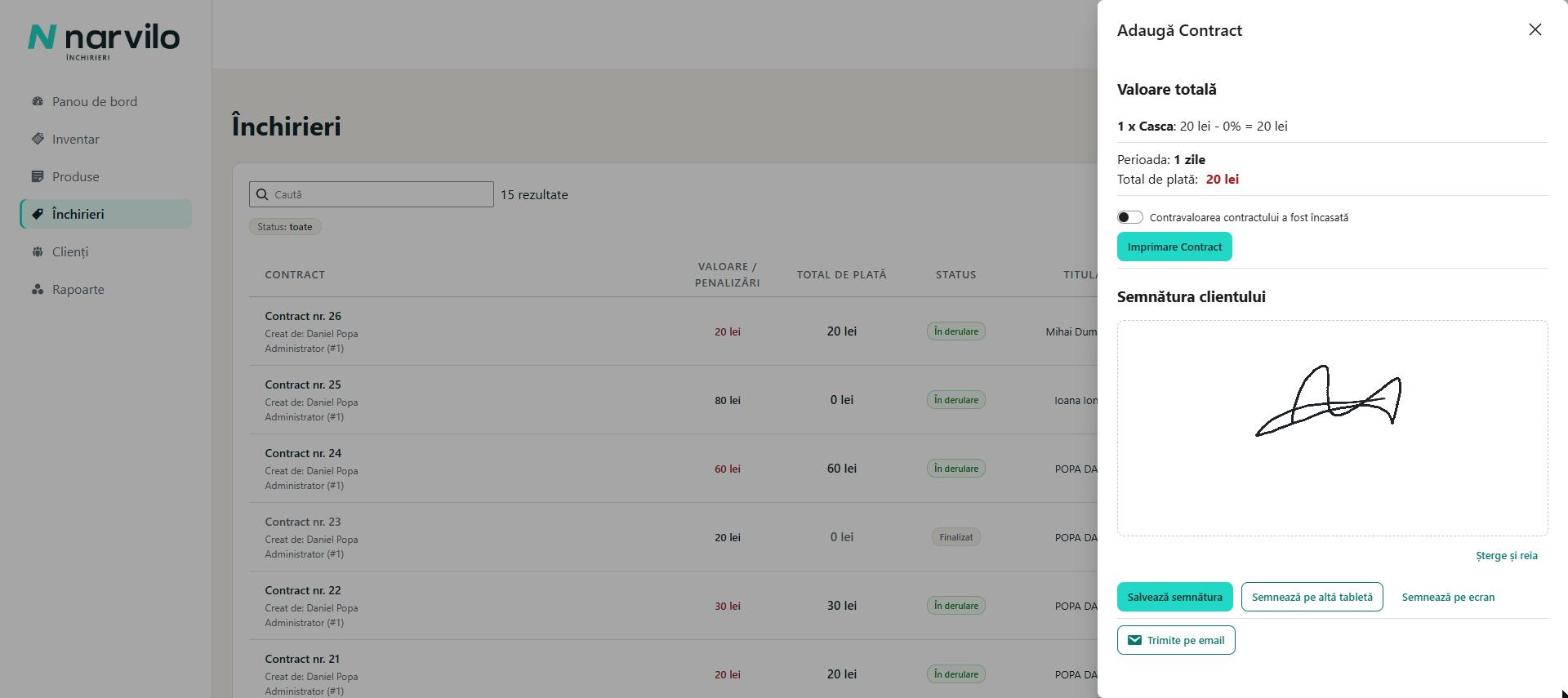
Pe calculatoarele fără tabletă, clientul semnează pe ecran sau pe altă tabletă, prin codul QR.
Ce arată LED-ul tabletei
| LED | Ce înseamnă | Clientul poate semna? |
|---|---|---|
| Verde | Tableta e deschisă de aplicație | Da |
| Portocaliu | Tableta e în așteptare (stand-by) | Nu |
Pe ecranele fără chenar de semnătură e normal ca LED-ul să fie portocaliu. La pasul de semnare trebuie să se facă verde singur, în câteva secunde. Dacă rămâne portocaliu, vedeți Probleme frecvente.
Semnătura reprezentantului firmei
Tot cu tableta se înregistrează și semnătura reprezentantului, pusă automat pe fiecare contract nou. Se face o singură dată, de un administrator. Vedeți capitolul 15.