Aplicația de închirieri · 17 · Manager
Utilizatori
Fiecare persoană care lucrează în aplicație are propriul cont. Astfel, pe contracte, în istoricul inventarului și în rapoarte se vede cine a făcut fiecare operațiune. Conturile se creează și se administrează din secțiunea Utilizatori din meniul principal, disponibilă doar conturilor de tip Manager.
Lista utilizatorilor
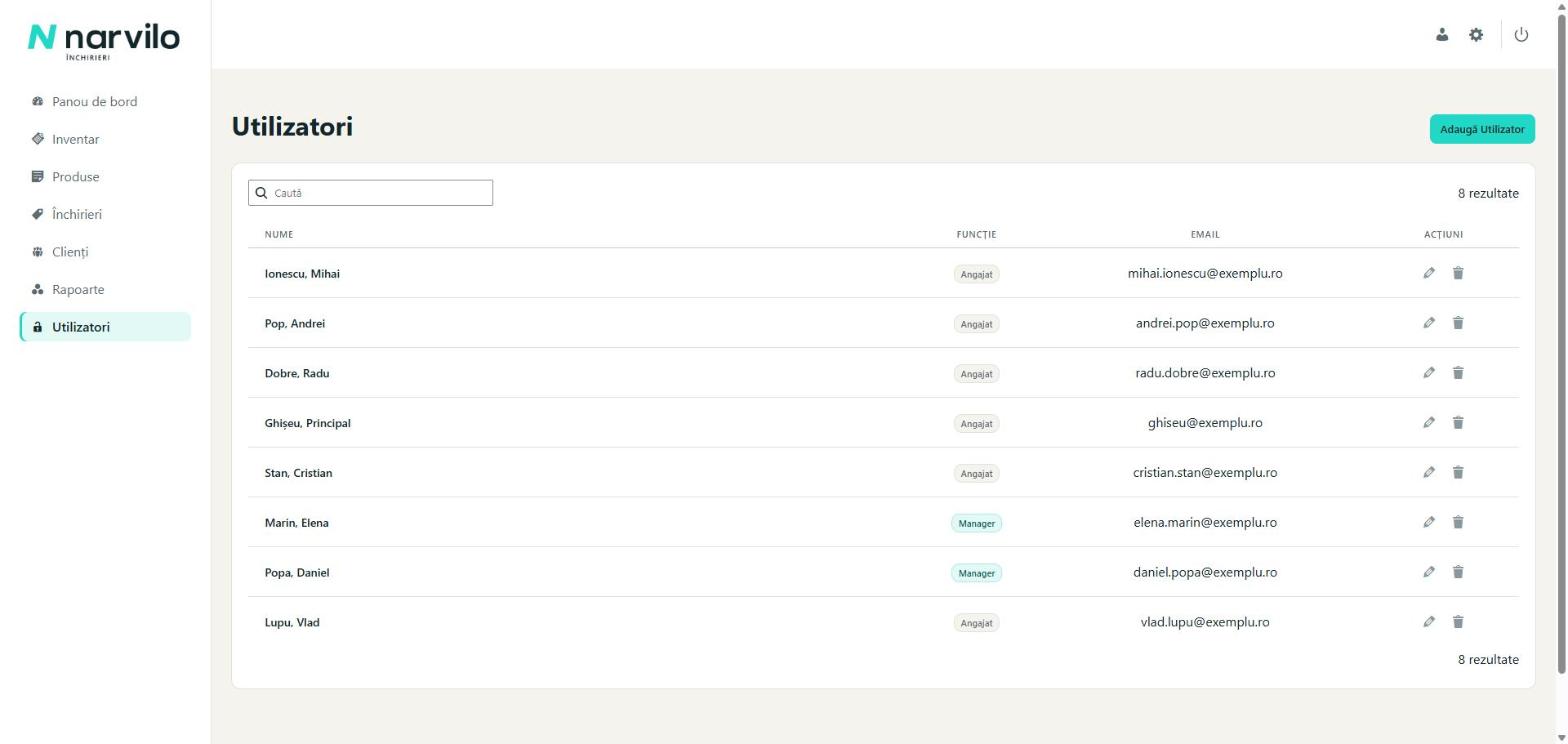
Lista arată numele, funcția (Angajat sau Manager) și emailul fiecărui cont. Cu Caută găsiți rapid un utilizator. În dreapta, creionul modifică un cont, iar coșul îl șterge.
Angajat sau Manager?
| Tip | Pentru cine | Ce poate face |
|---|---|---|
| Angajat | Operatorii de la ghișeu | Contracte, clienți, inventar și etichete. Vede produsele și prețurile, dar nu le modifică. |
| Manager | Responsabilul centrului | Tot ce face un angajat, plus: produse și prețuri, ștergeri, rapoarte financiare, șablonul de contract și semnătura firmei, utilizatori. |
Lista completă a drepturilor e în capitolul 7. Dați rolul de Manager doar persoanelor care trebuie să vadă încasările și să modifice prețurile.
Adăugarea unui utilizator
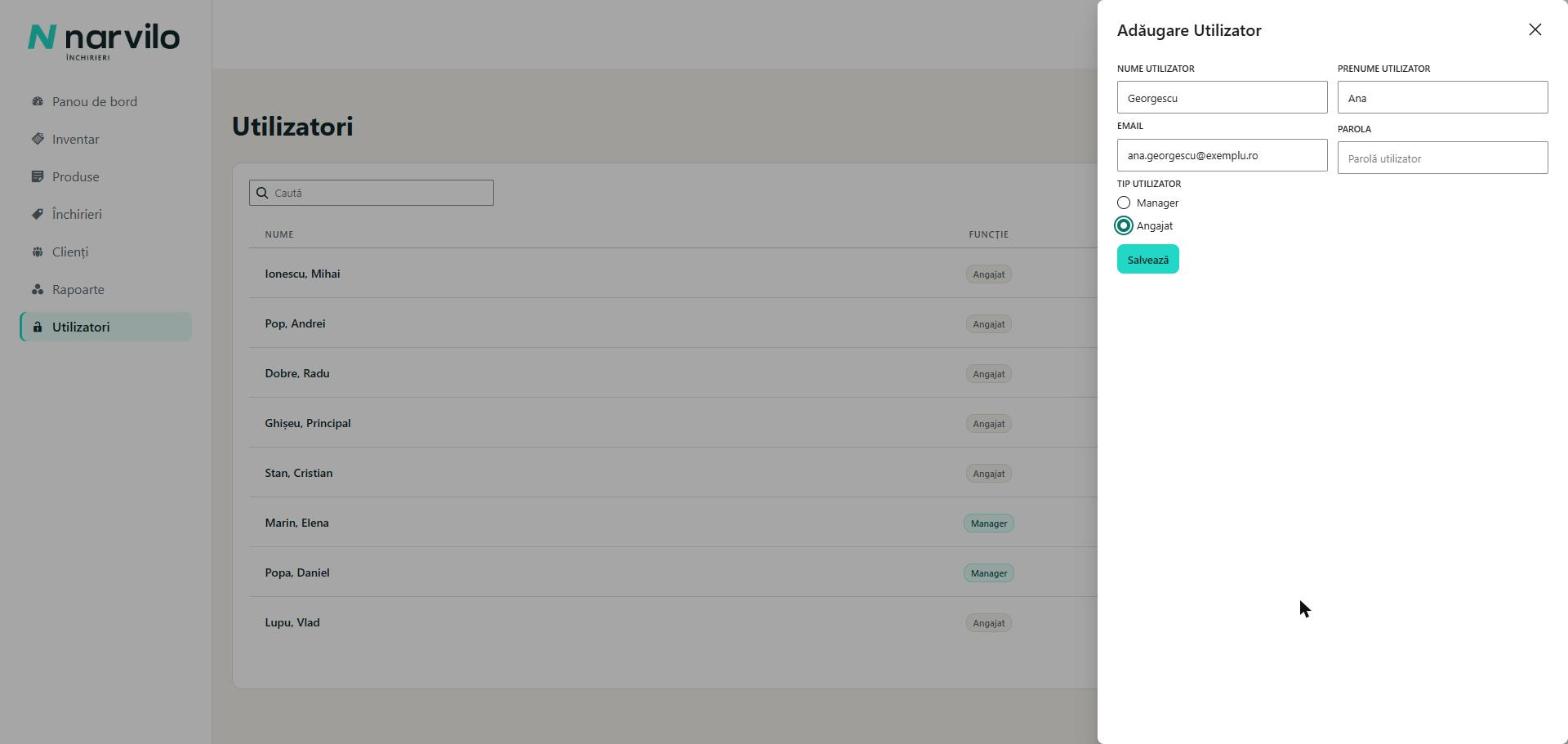
- În meniul principal deschideți Utilizatori și apăsați „Adaugă Utilizator”.
- Completați numele și prenumele. Numele apare pe contracte („Creat de”) și în rapoarte.
- Completați Email. Emailul e obligatoriu în practică: utilizatorul se autentifică cu adresa de email și parola, atât în aplicația web, cât și în aplicația de citire de la ghișeu.
- Completați Parola și comunicați-o utilizatorului personal, nu pe email.
- La Tip utilizator alegeți Angajat sau Manager.
- Apăsați „Salvează”. Contul apare în listă și se poate folosi imediat.
Modificarea unui utilizator
- Apăsați creionul din dreptul utilizatorului.
- Modificați numele, emailul sau tipul de cont.
- Pentru o parolă nouă, scrieți-o la Parola. Dacă lăsați câmpul gol, parola rămâne cea veche.
- Apăsați „Salvează”.
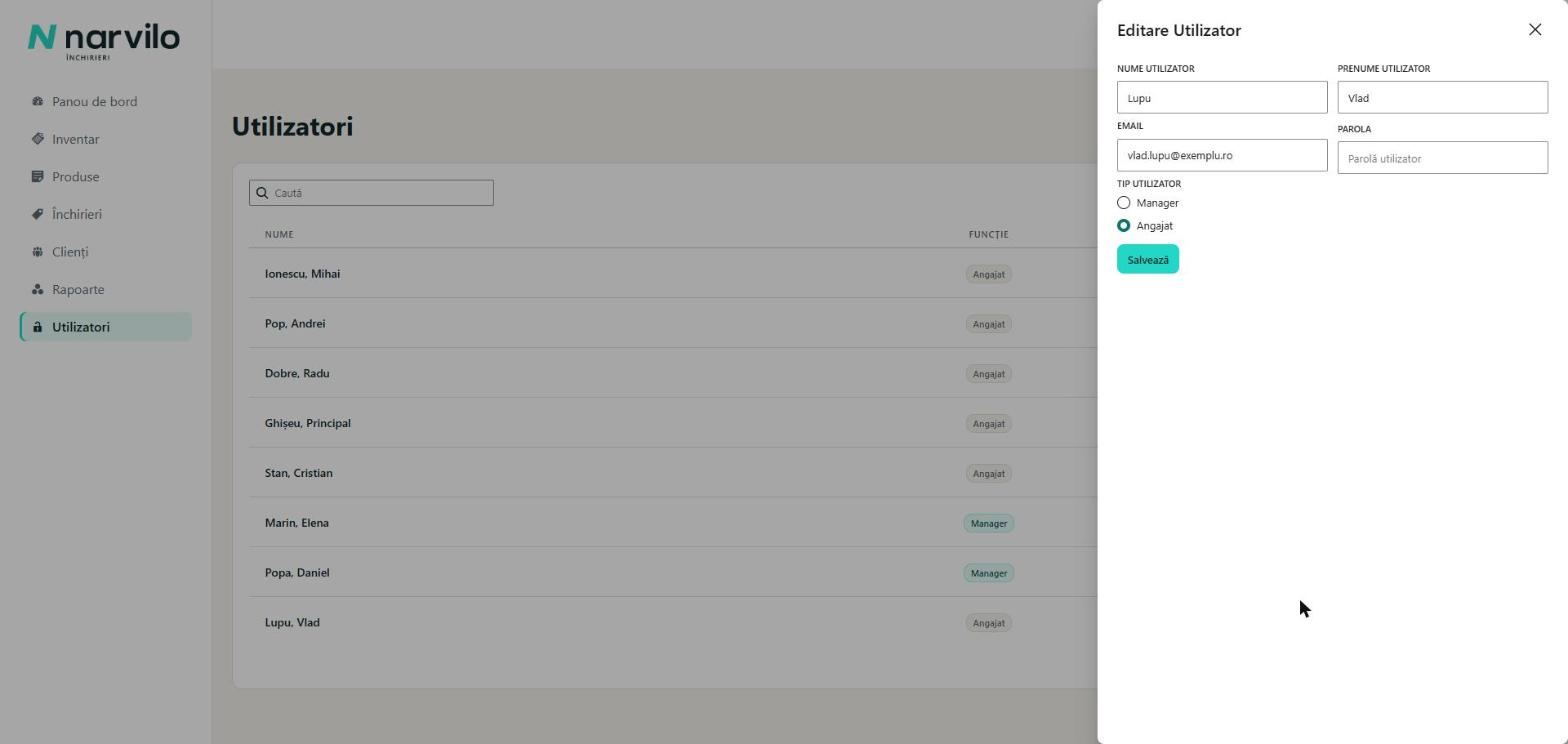
Unele conturi, de exemplu cele de administrator ale aplicației, nu pot fi modificate de aici. În acest caz fereastra afișează „Ne pare rău dar nu poți edita acest utilizator.”.
Când pleacă un angajat
- Ștergeți contul cu coșul din listă și confirmați. Ștergerea e definitivă.
- Contractele, clienții și echipamentele din inventar adăugate de el rămân în aplicație.
- Dacă angajatul era autentificat pe o stație de citire CI, deconectați-l din meniul pictogramei aplicației de la ghișeu (capitolul 6).