Aplicația de închirieri · 7
Primii pași și panoul de bord
Aplicația de închirieri se deschide în browser, la adresa primită de la echipa Narvilo. Funcționează pe orice calculator cu internet. La ghișeu, folosiți Google Chrome sau Microsoft Edge, ca tableta de semnătură și tipărirea etichetelor să meargă fără setări suplimentare.
Autentificarea
- Deschideți adresa aplicației. Apare pagina de autentificare.
- Introduceți adresa de email și parola contului primit de la manager.
- După autentificare ajungeți în Panoul de bord.
Conturile se creează de un Manager, din secțiunea Utilizatori (capitolul 17). Fiecare operator are contul lui: pe contracte și în rapoarte apare cine a făcut fiecare operațiune.
Ce poate face fiecare tip de cont
| Acțiune | Angajat | Manager |
|---|---|---|
| Creează, semnează, returnează și închide contracte | Da | Da |
| Adaugă și modifică clienți | Da | Da |
| Adaugă și modifică inventarul, tipărește etichete | Da | Da |
| Vede produsele și prețurile | Da | Da |
| Adaugă, modifică și șterge produse și prețuri | — | Da |
| Șterge contracte, clienți și echipamente din inventar | — | Da |
| Vede rapoartele financiare | — | Da |
| Modifică șablonul de contract, firma și semnătura reprezentantului | — | Da |
| Adaugă, modifică și șterge utilizatori | — | Da |
Butoanele pentru acțiunile nepermise nu apar în contul respectiv.
Cum arată aplicația
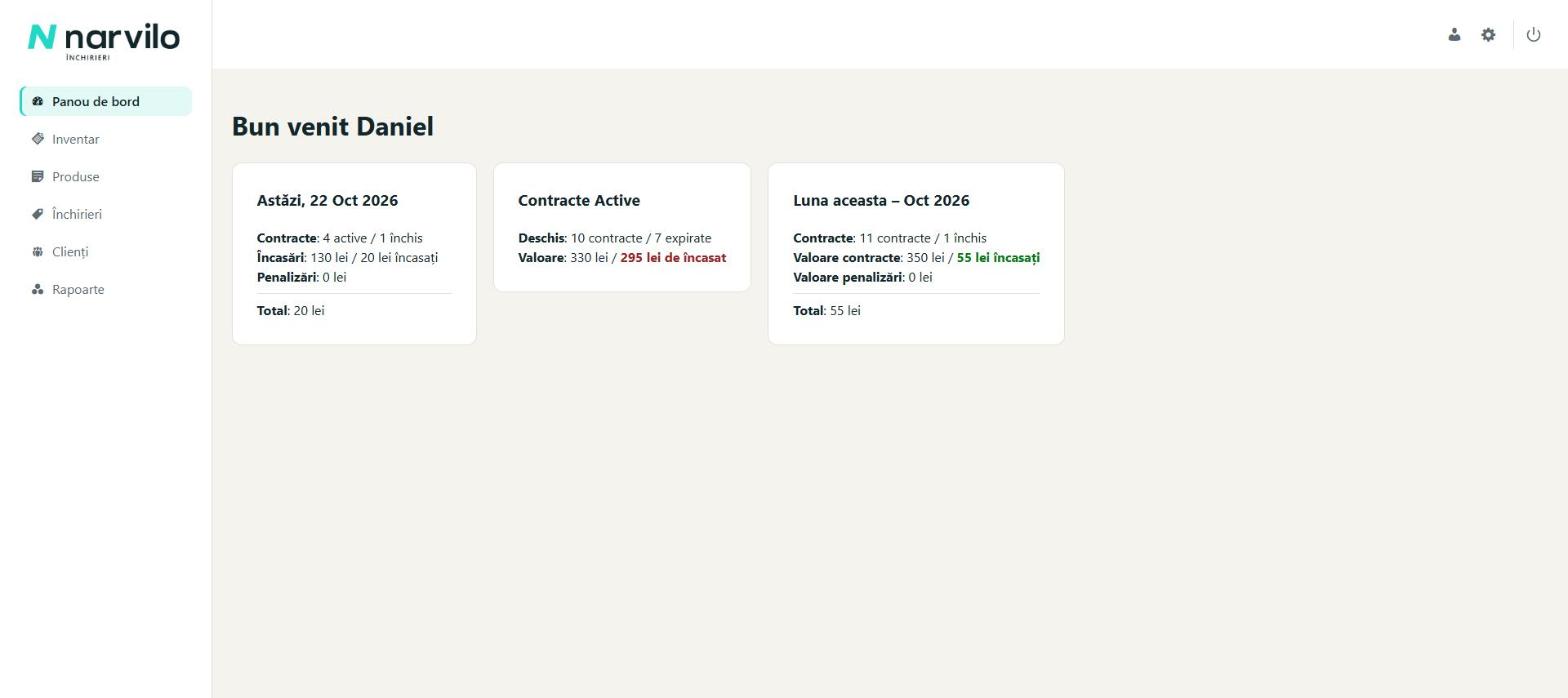
Meniul principal (stânga)
| Secțiune | Ce găsiți acolo | Capitol |
|---|---|---|
| Panou de bord | Cifrele zilei, contractele active și totalurile lunii. | această pagină |
| Inventar | Fiecare echipament fizic, cu codul lui de bare și starea lui. | 9 |
| Produse | Tipurile de echipament închiriate și prețurile lor. | 8 |
| Închirieri | Contractele: crearea, semnarea, returnarea și închiderea lor. | 10–12 |
| Clienți | Lista clienților și datele lor de contact. | 13 |
| Rapoarte | Încasări pe zile și pe operatori, închirieri pe mărimi. | 14 |
| Utilizatori | Conturile angajaților și ale managerilor (doar Manager). | 17 |
Pictogramele din dreapta sus
- Omulețul: datele contului dumneavoastră și conectarea stațiilor de citire CI (capitolul 16).
- Rotița: șabloanele de contract, firma și semnătura reprezentantului (capitolul 15). Pagina se deschide doar pentru conturile de tip Manager.
- Butonul de pornire: deconectarea. Deconectarea din aplicație închide și sesiunea de pe stația de citire CI.
Panoul de bord
Panoul arată, dintr-o privire, cum merge ziua:
| Card | Ce arată |
|---|---|
| Astăzi | Câte contracte s-au deschis și câte s-au închis azi, valoarea lor și cât s-a încasat, penalizările și totalul încasat azi. |
| Contracte Active | Câte contracte sunt deschise acum și câte dintre ele au termenul depășit. „Valoare” arată valoarea lor totală și, cu roșu, cât mai e de încasat. |
| Luna aceasta | Contractele lunii curente, valoarea lor, încasările, penalizările și totalul. |
Sfat pentru ghișeu
Dacă „Contracte Active” arată contracte expirate, deschideți Închirieri: contractele cu termenul depășit sunt marcate cu roșu și cu eticheta Termen depășit.
Lucrul cu listele
Listele din Inventar, Închirieri și Clienți funcționează la fel:
- Caută: scrieți un nume, un cod sau un număr de contract. Lista se filtrează pe loc.
- Filtrează: deschide un panou cu filtre (status, tip de produs, marcă etc.). Filtrele active apar ca pastile sub căutare; le scoateți cu „×”.
- Ferestrele de adăugare și de editare se deschid în dreapta ecranului și se închid cu „×”, fără să pierdeți locul din listă.