Aplicația de închirieri · 11
Semnarea contractului
Clientul semnează contractul digital, imediat după ce acesta a fost creat. Semnătura se pune pe contract, iar aplicația generează contractul semnat ca PDF, pe care îl puteți trimite pe email. Există trei feluri de a semna. Aplicația ține minte, pe fiecare calculator, ultimul fel folosit.
| Metodă | Când o folosiți |
|---|---|
| Tableta de semnătură | La ghișeul care are tableta Evolis conectată. E metoda obișnuită. |
| Pe ecran | Pe un calculator sau o tabletă cu ecran tactil, ori cu mouse-ul, când nu aveți tabletă. |
| Pe altă tabletă | Clientul semnează pe o tabletă sau un telefon separat, deschis printr-un cod QR. |
Pe tableta de semnătură
- La pasul de semnare apăsați „Folosește tableta de semnătură” (doar prima dată pe acel calculator).
- Așteptați mesajul „Clientul poate semna pe tabletă”. LED-ul tabletei se face verde.
- Clientul semnează cu stylusul pe tabletă. Semnătura apare și pe ecran.
- Apăsați „Salvează semnătura”. Pentru o semnătură nereușită, apăsați „Șterge și reia”.
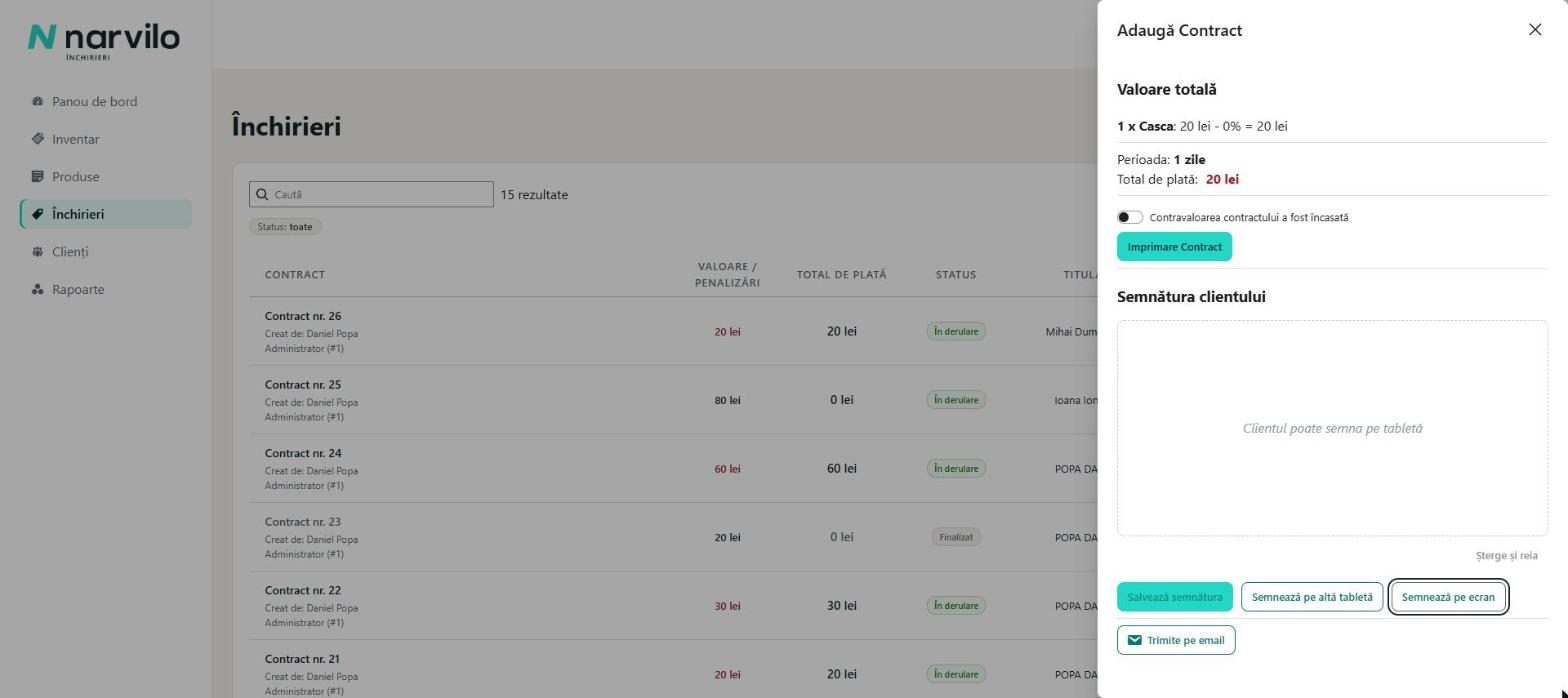
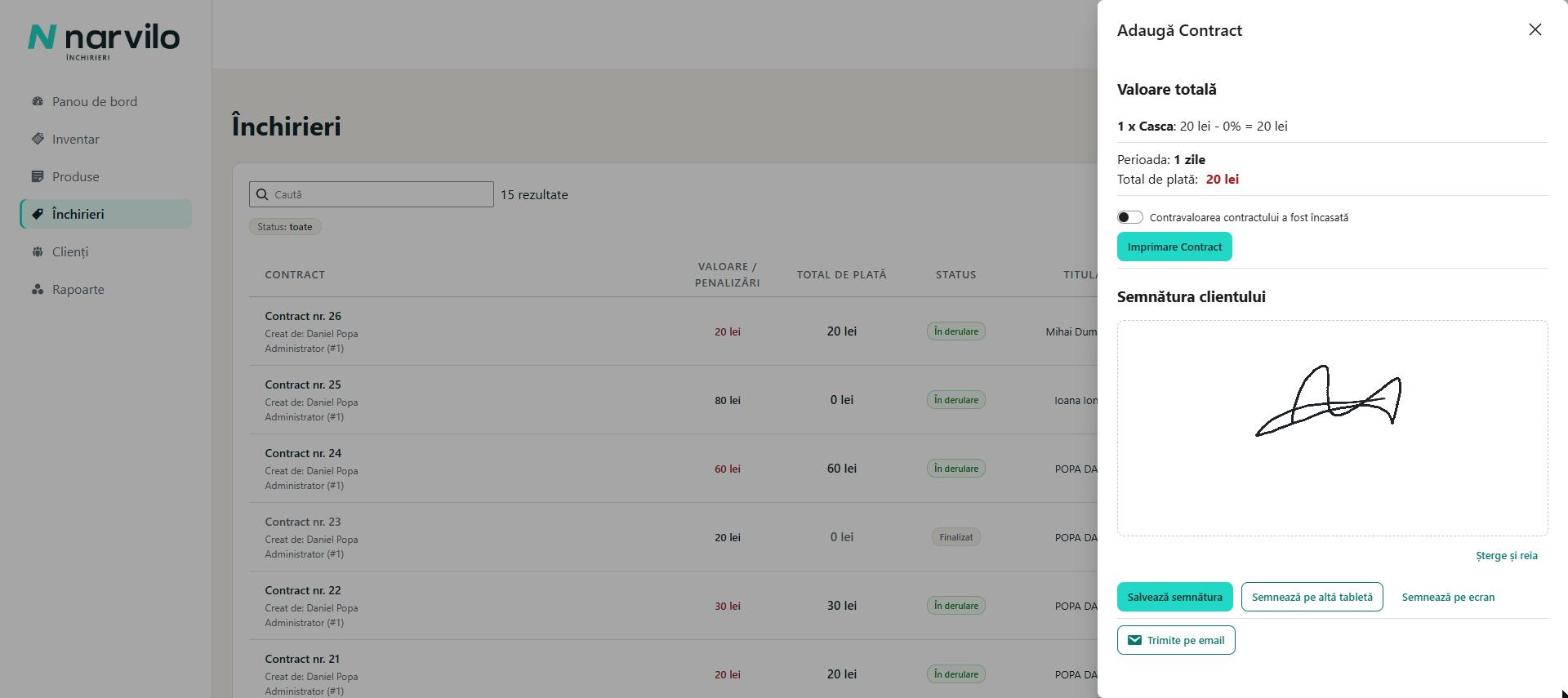
Dacă tableta nu e găsită, apare un mesaj galben cu butoanele „Reîncearcă tableta” și „Semnează pe ecran”. Instalarea tabletei e descrisă în capitolul 2.
Pe ecran
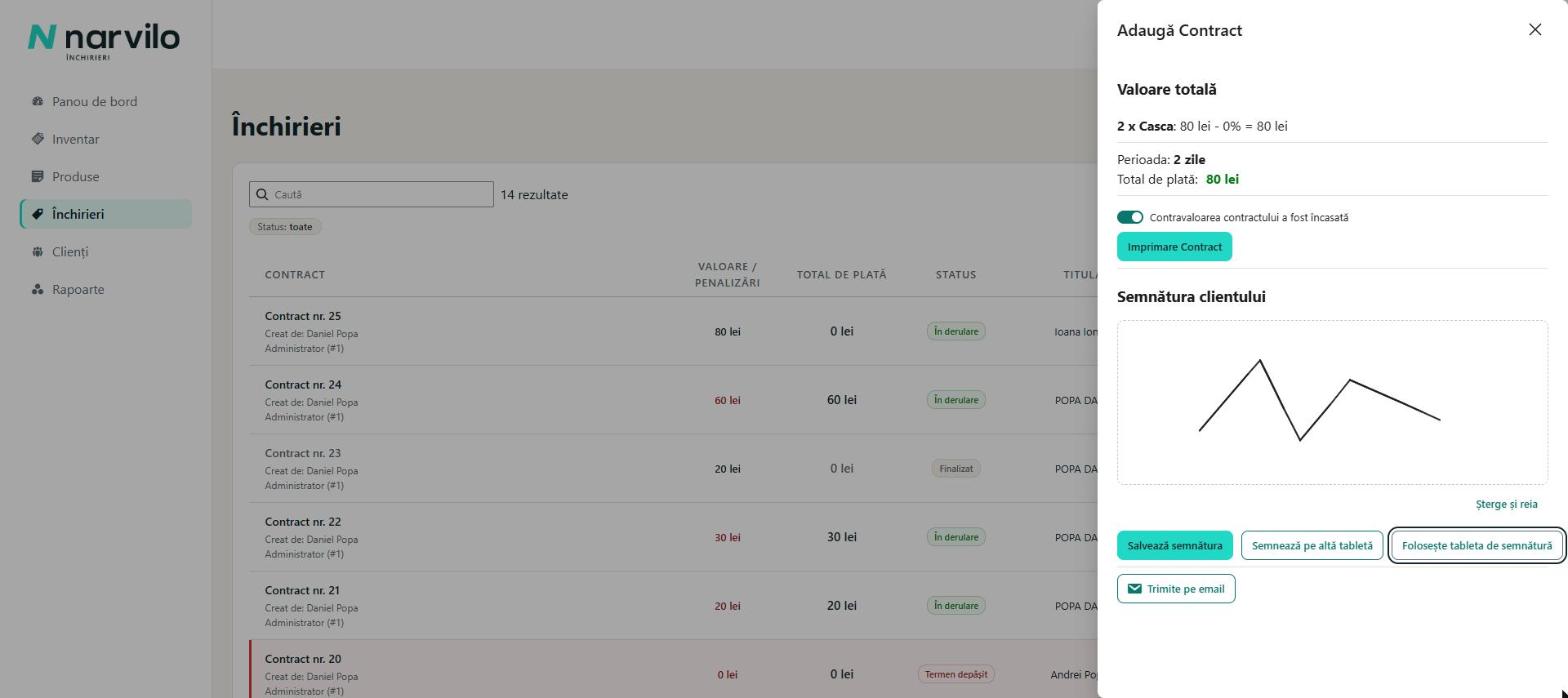
- Apăsați „Semnează pe ecran”. Apare chenarul „Semnați aici”.
- Clientul semnează în chenar, cu degetul pe un ecran tactil sau cu mouse-ul.
- Apăsați „Salvează semnătura”.
Pe altă tabletă (cod QR)
- Apăsați „Semnează pe altă tabletă”. Apare un cod QR.
- Deschideți codul cu camera tabletei sau a telefonului pe care semnează clientul.
- Pe tabletă se deschide contractul, cu chenarul de semnătură. Clientul semnează și apasă „Semnez contractul”.
- Pe tabletă apare „Vă mulțumim. Contractul a fost semnat.”, iar pe calculatorul operatorului contractul apare semnat.
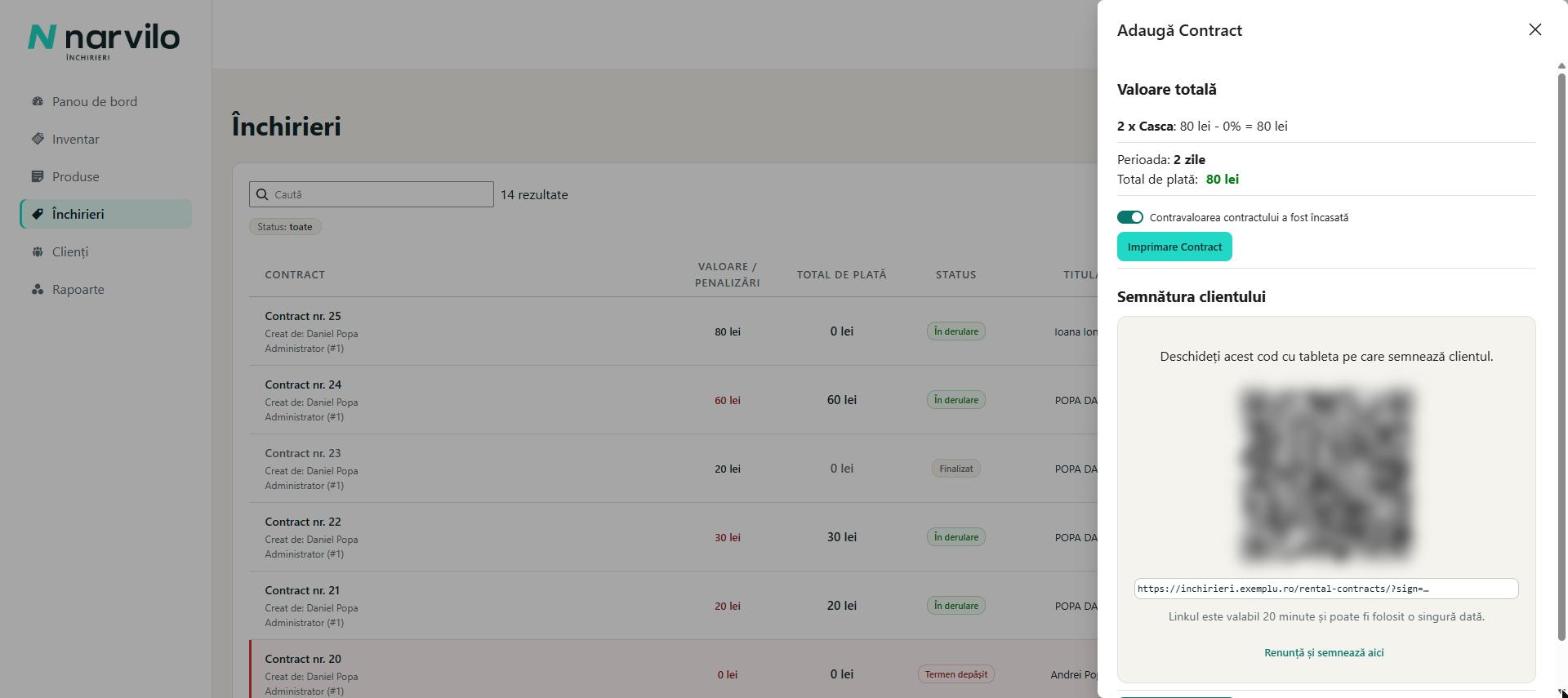
Dacă linkul a expirat, pe tabletă apare „Linkul nu mai este valabil”. Cereți un cod nou cu același buton. Ca să renunțați la QR, apăsați „Renunță și semnează aici”.
După semnare
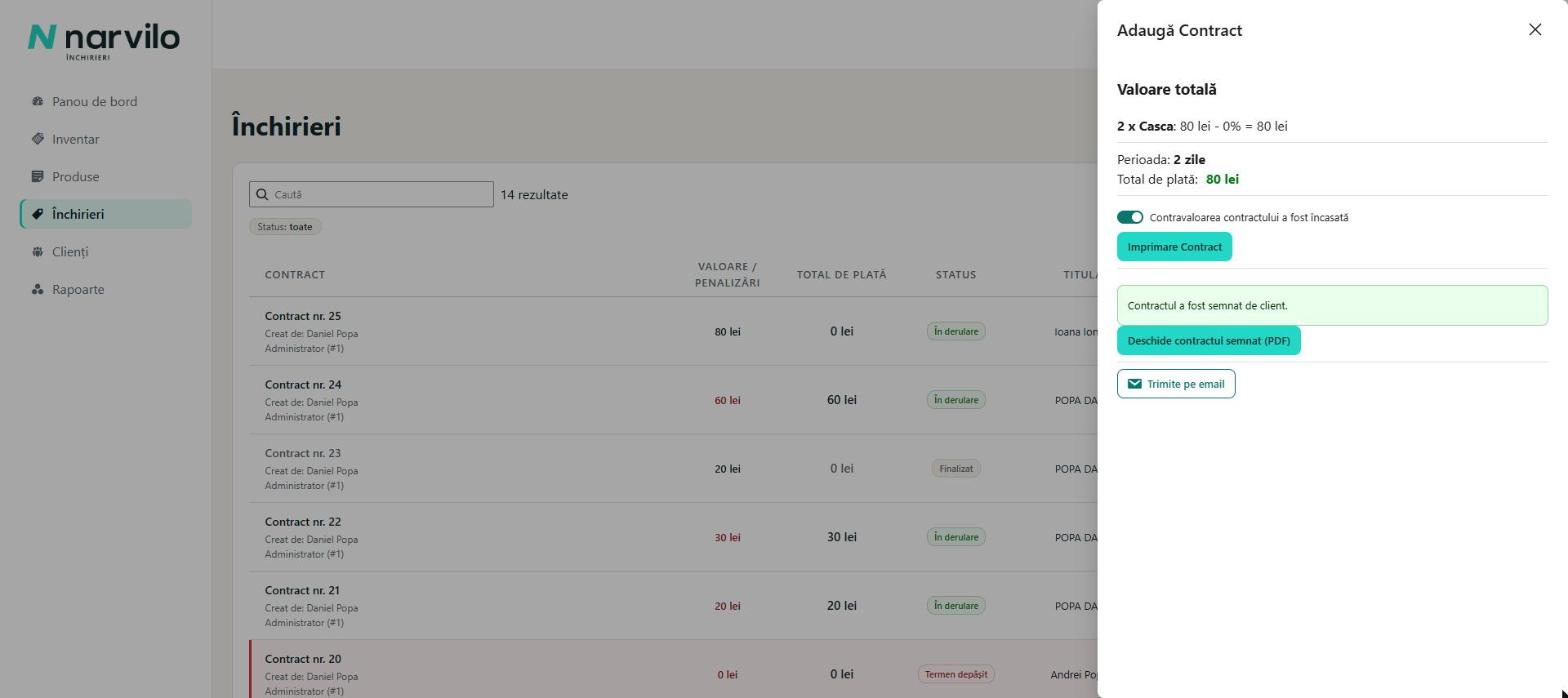
- „Deschide contractul semnat (PDF)” arată contractul final, cu ambele semnături.
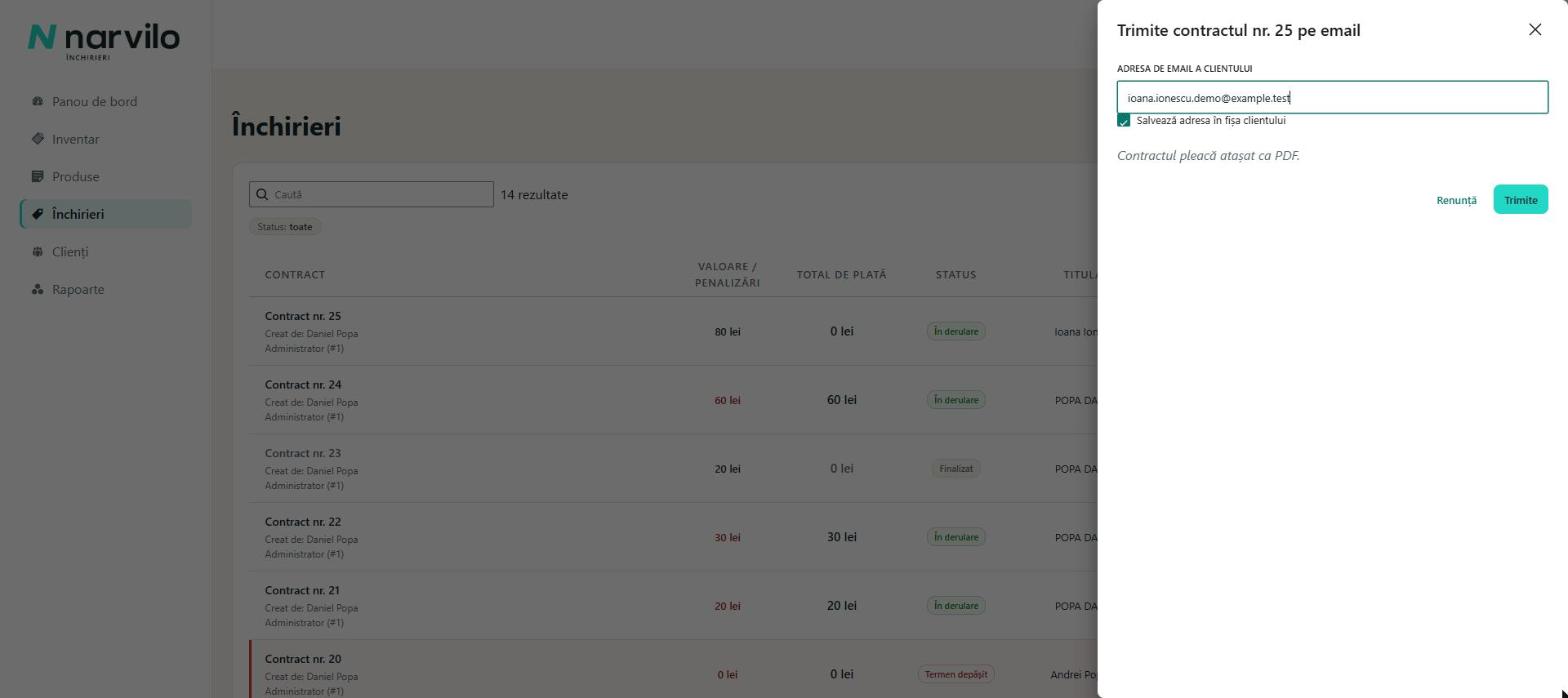
- „Trimite pe email” trimite PDF-ul clientului. Avantaj la returnare: clientul arată contractul pe telefon, iar codul QR de pe el se scanează direct de pe ecran și deschide contractul (capitolul 12). Verificați sau scrieți adresa de email a clientului. O adresă nouă o puteți păstra în fișa clientului, bifând „Salvează adresa în fișa clientului”.
Semnătura firmei
Semnătura reprezentantului firmei nu se semnează la fiecare contract. Se pune automat, din cea salvată de un Manager în Șabloane contract.